L'AI al lavoro

Excel e AI

Excel da zero fino all'analisi dei dati: si parte dalle celle, si passa per formule e funzioni e si arriva alle tabelle pivot, ai grafici e a un cruscotto.

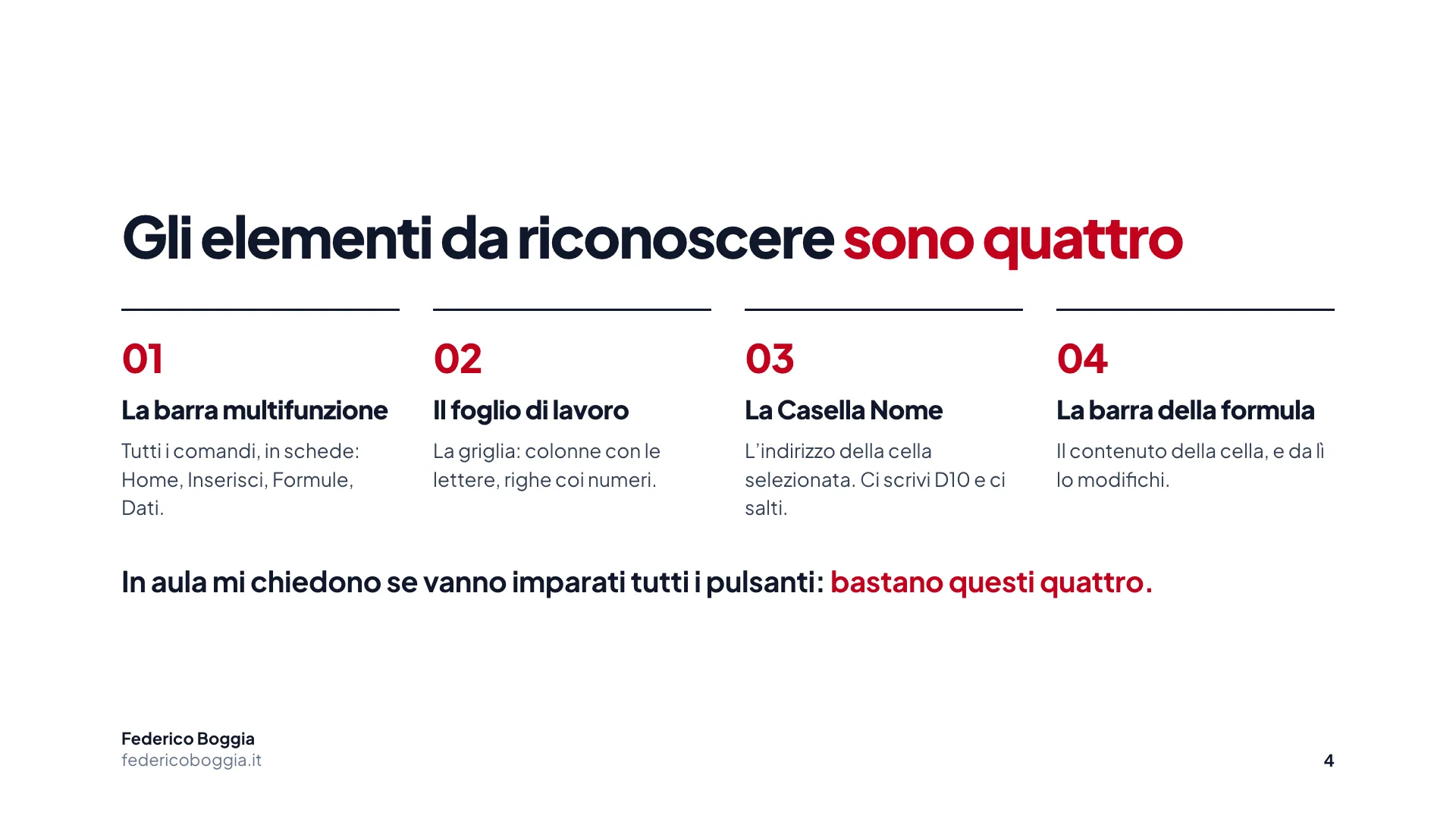
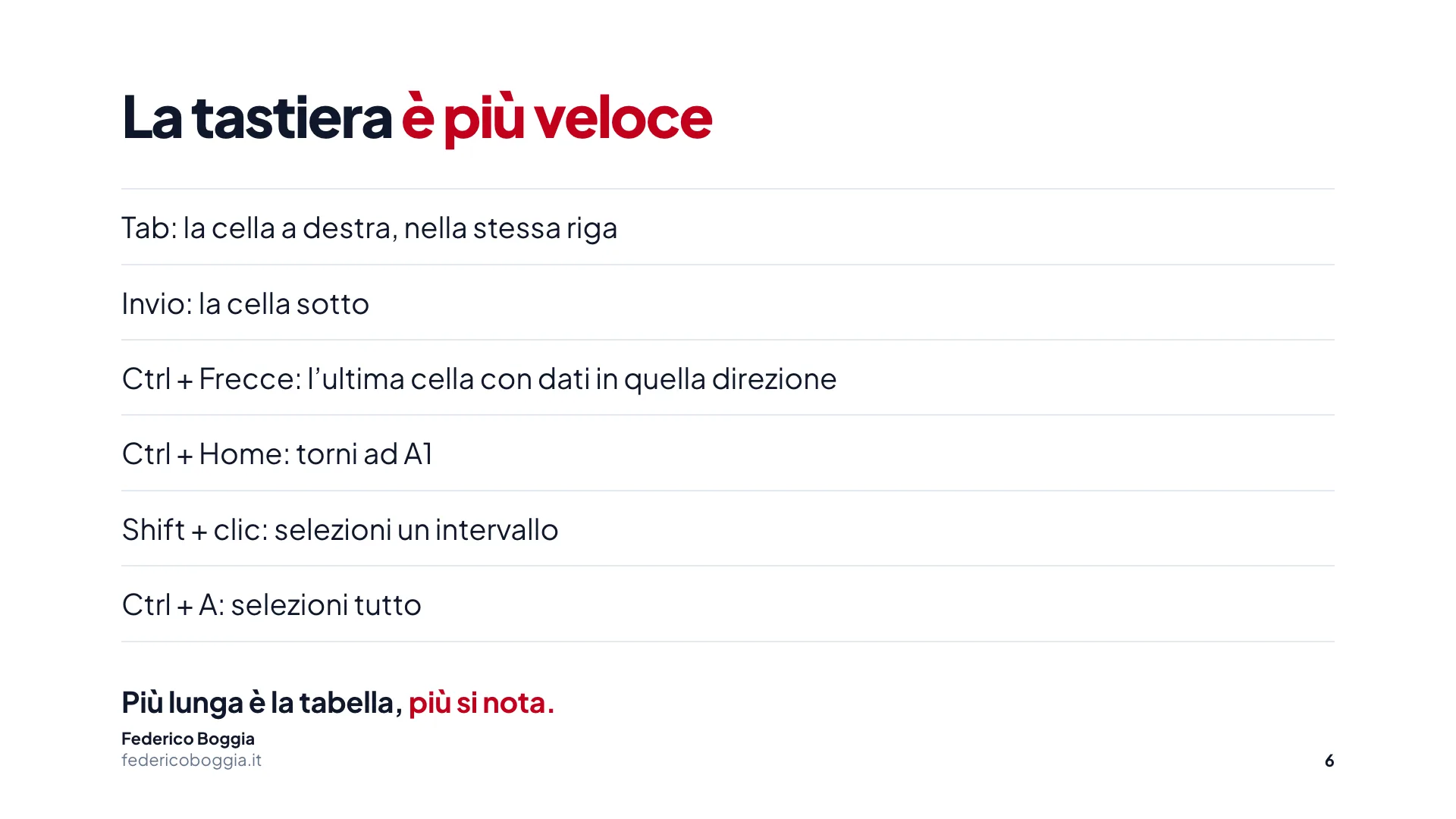
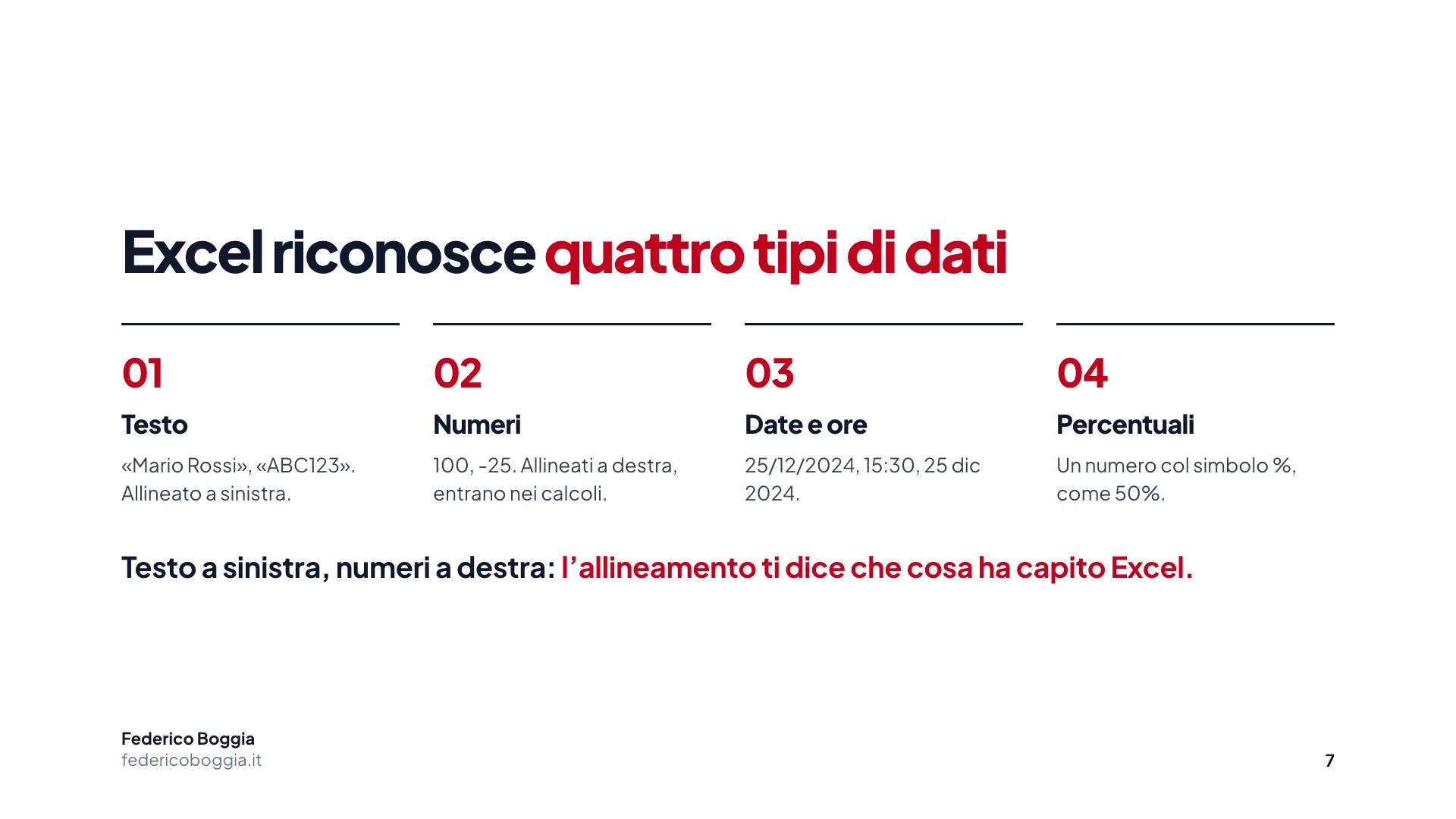
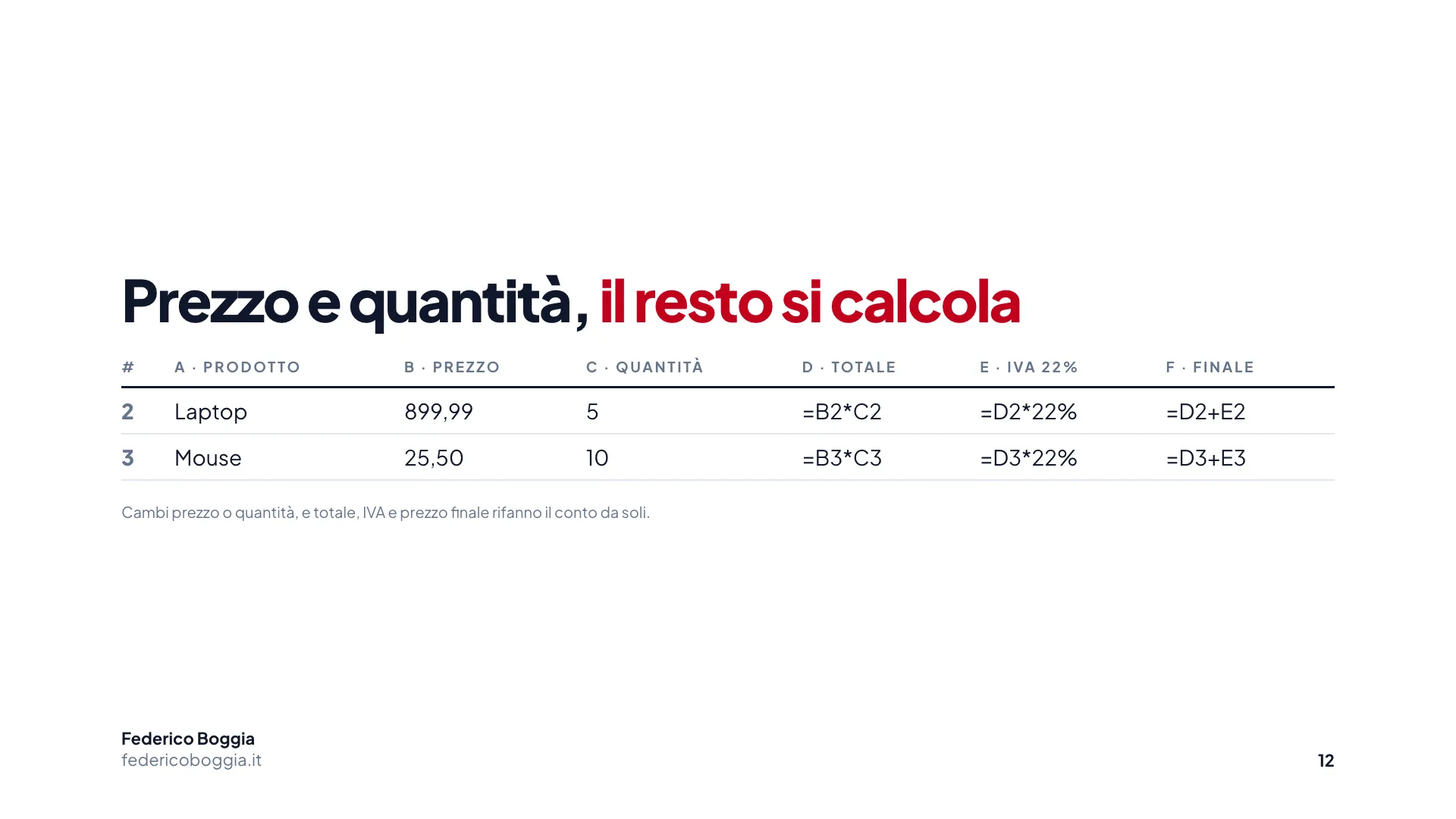
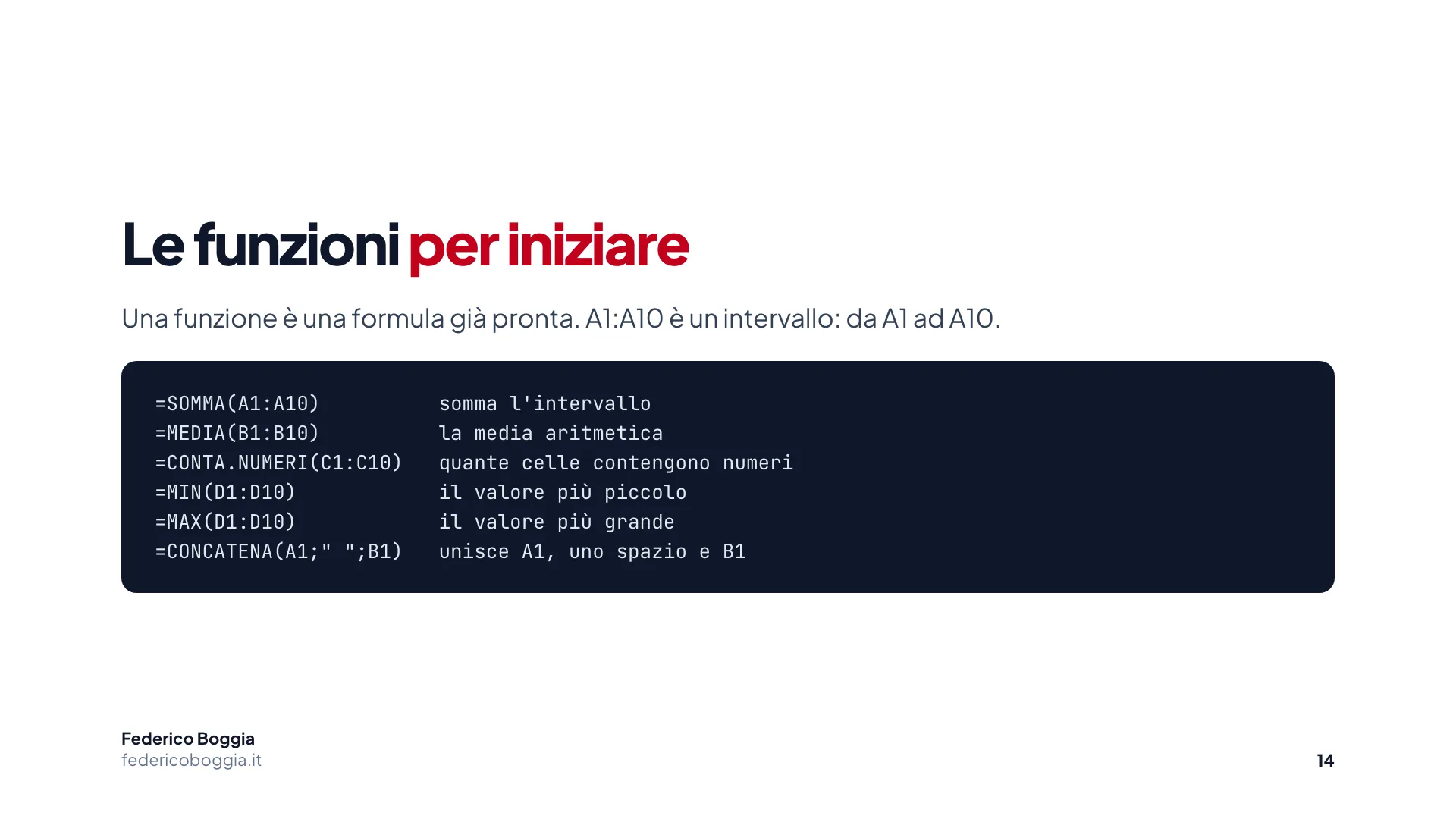
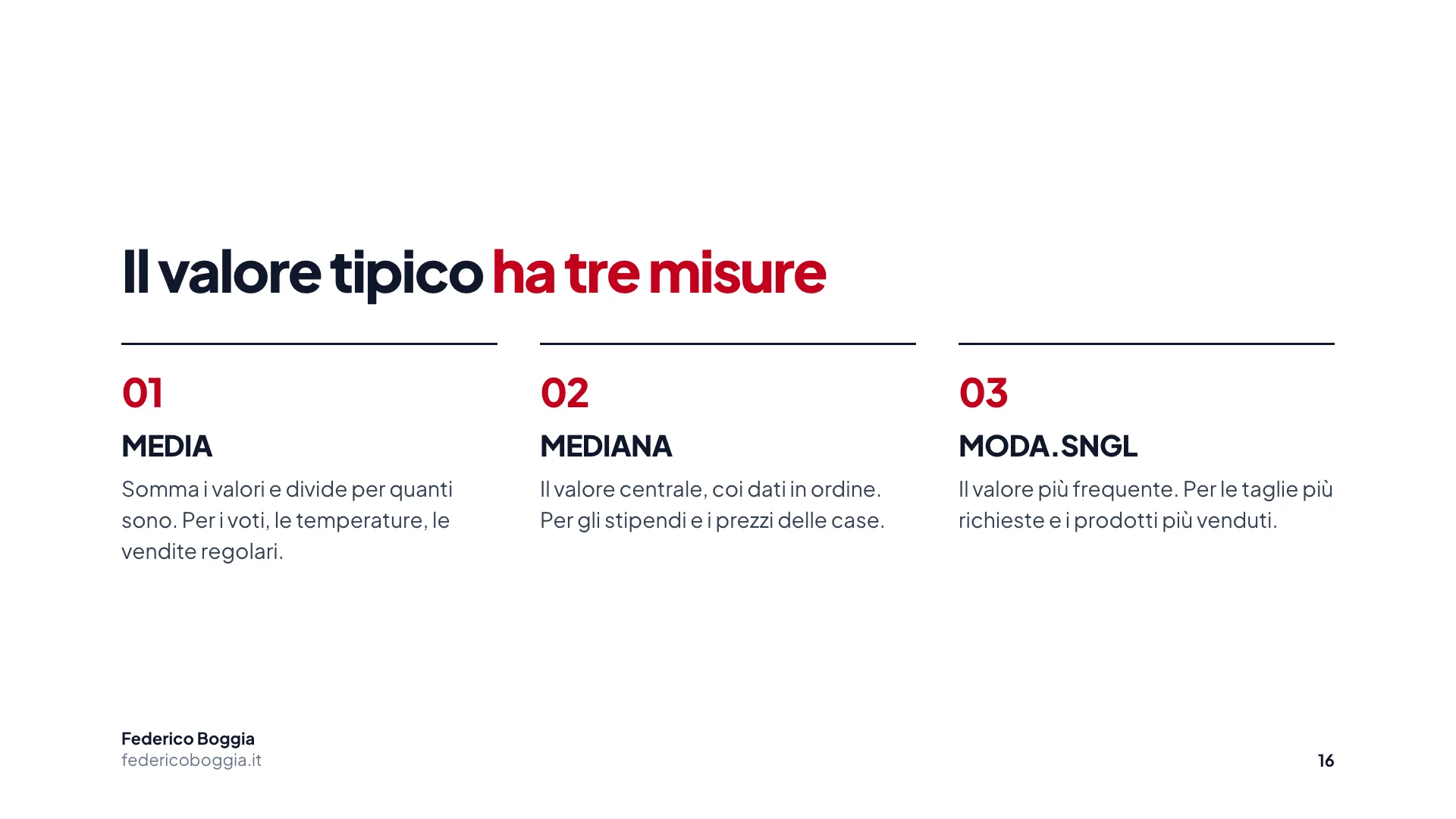
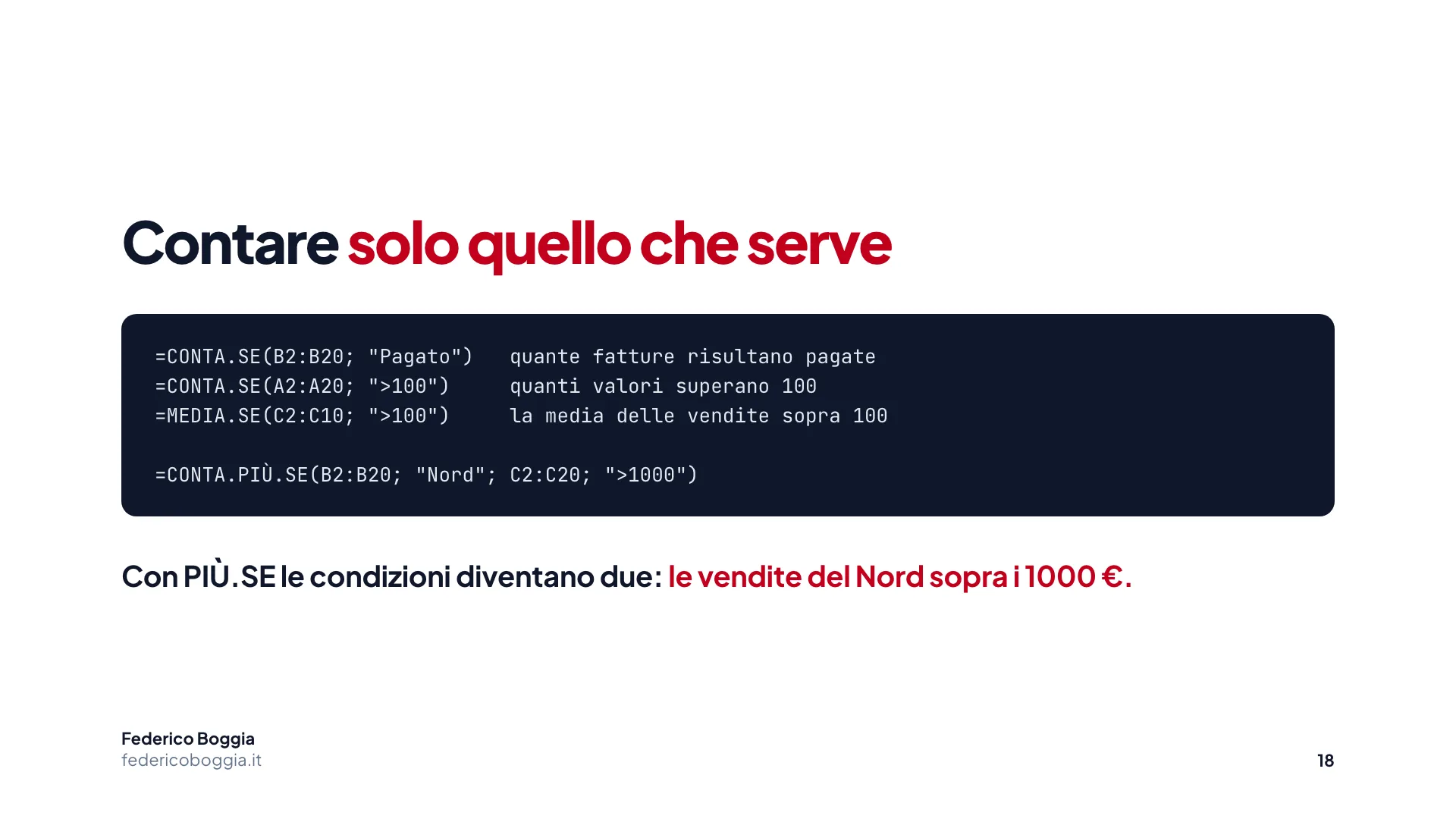
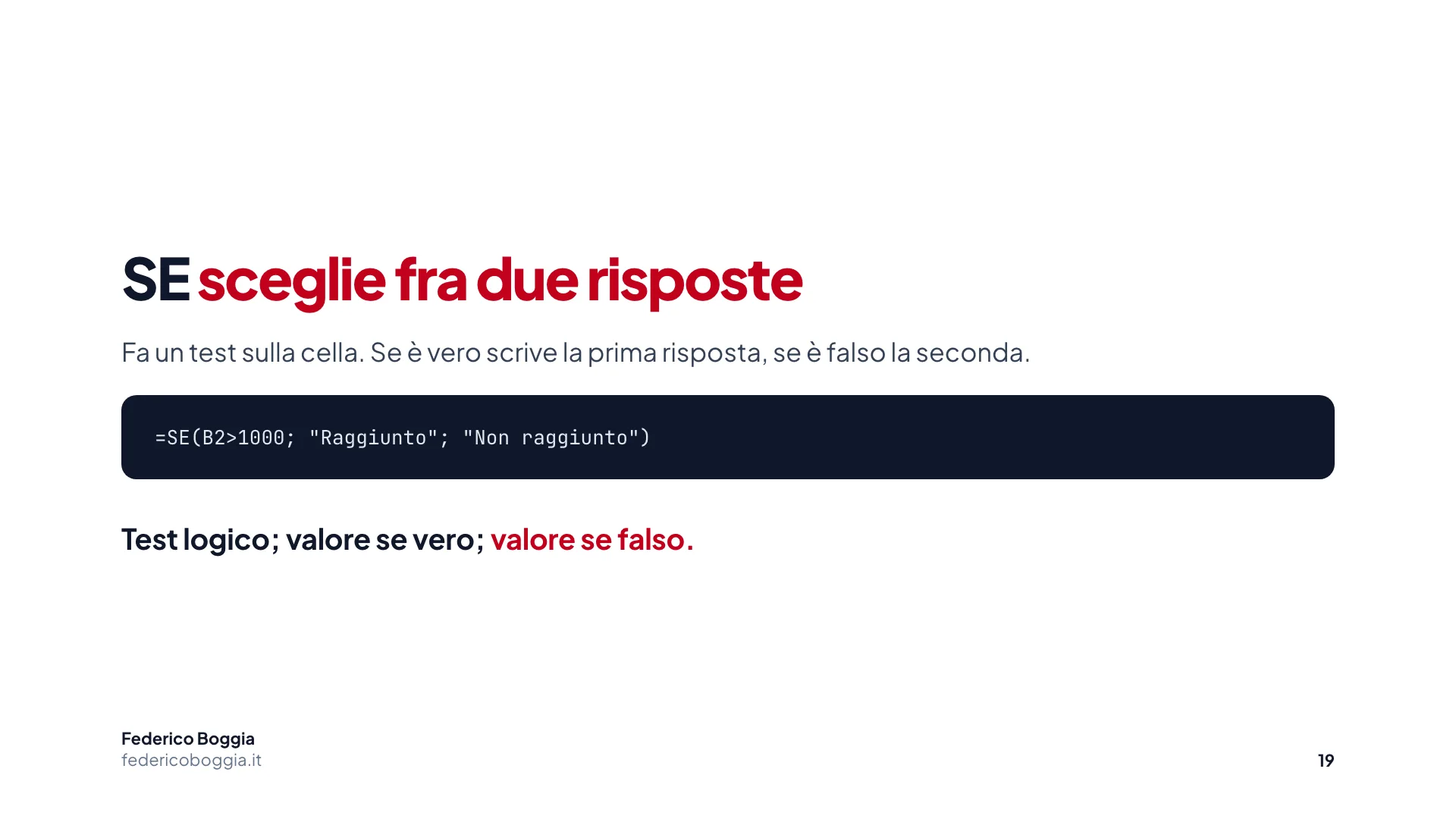
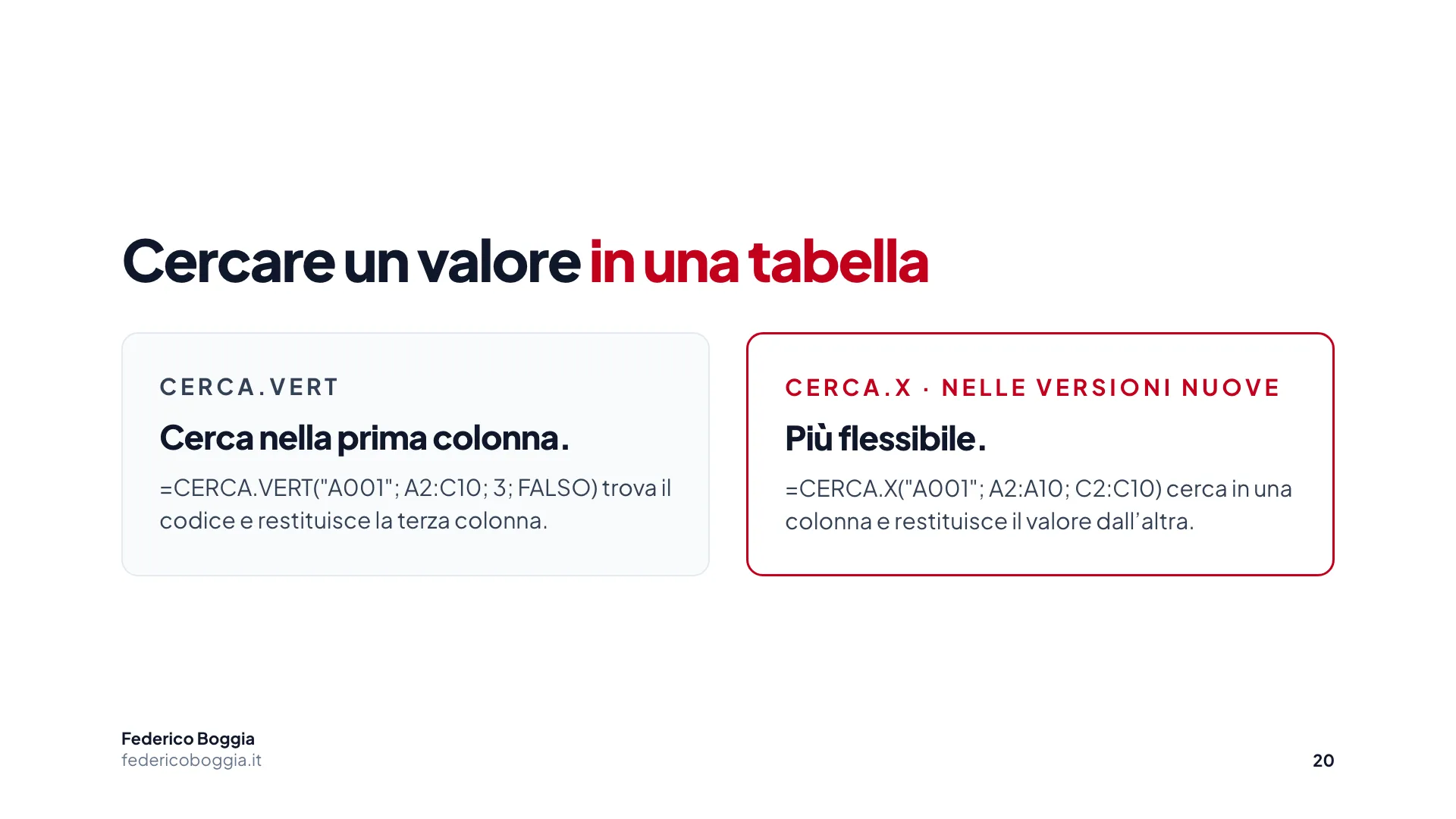
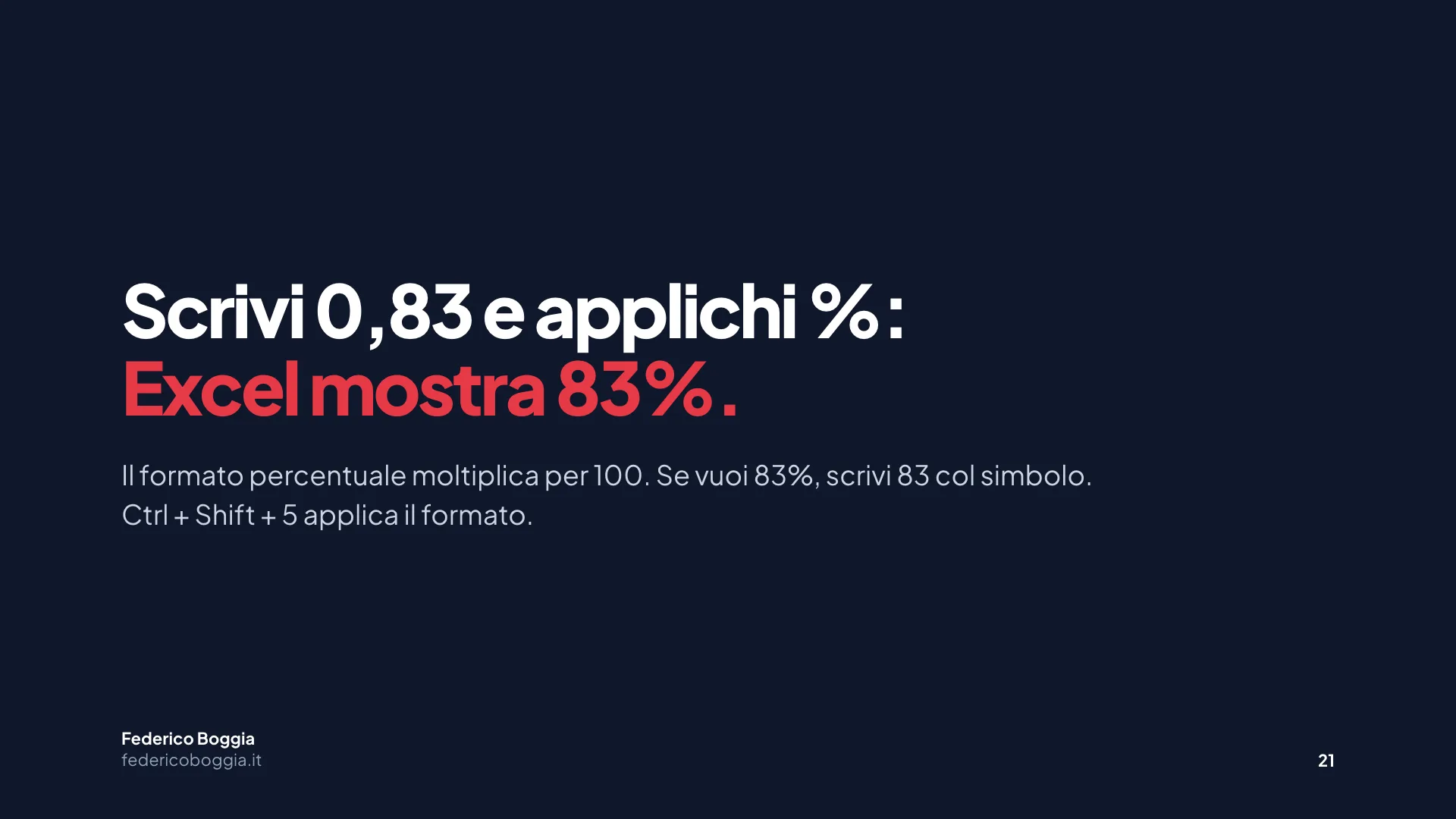
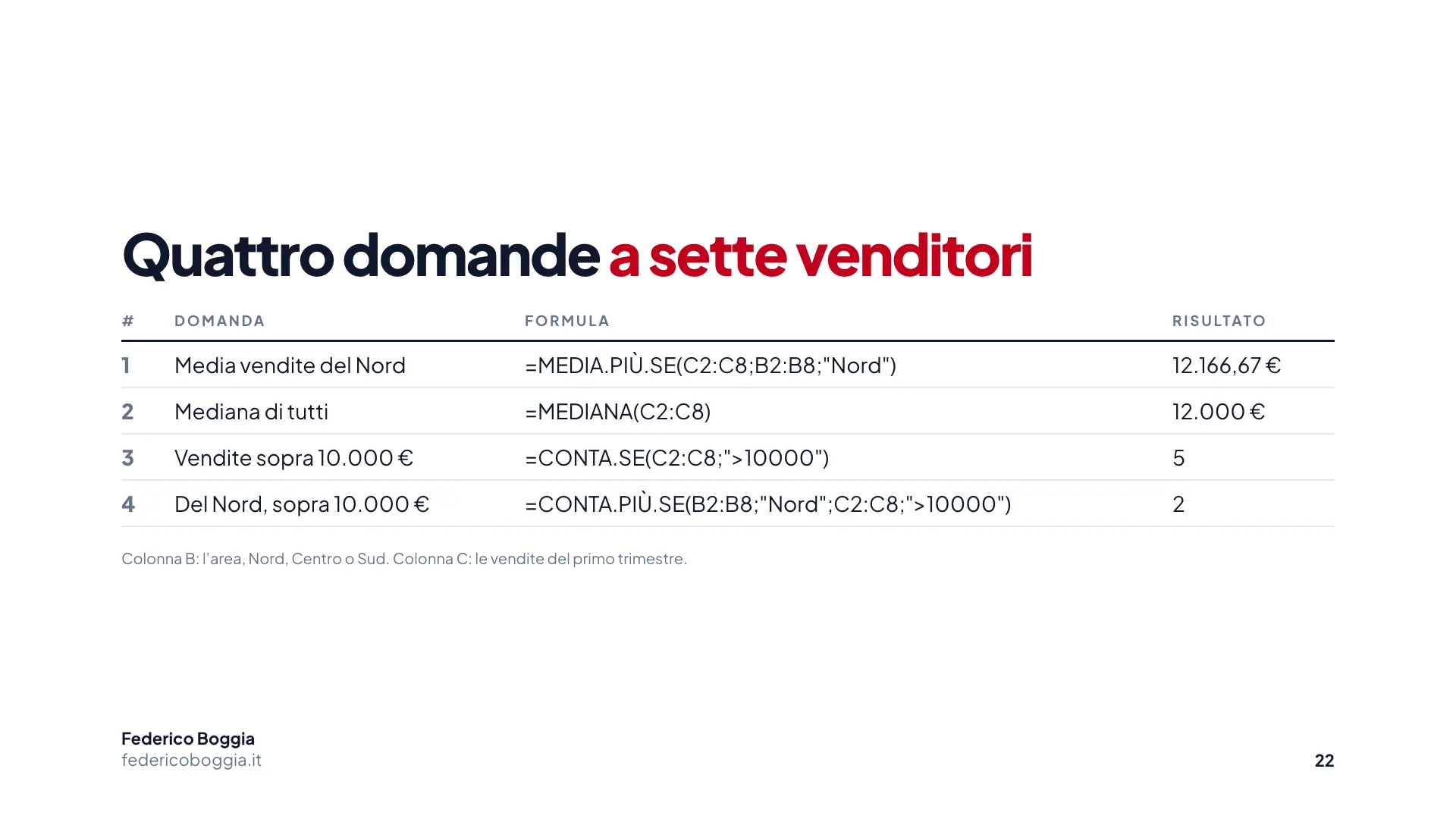
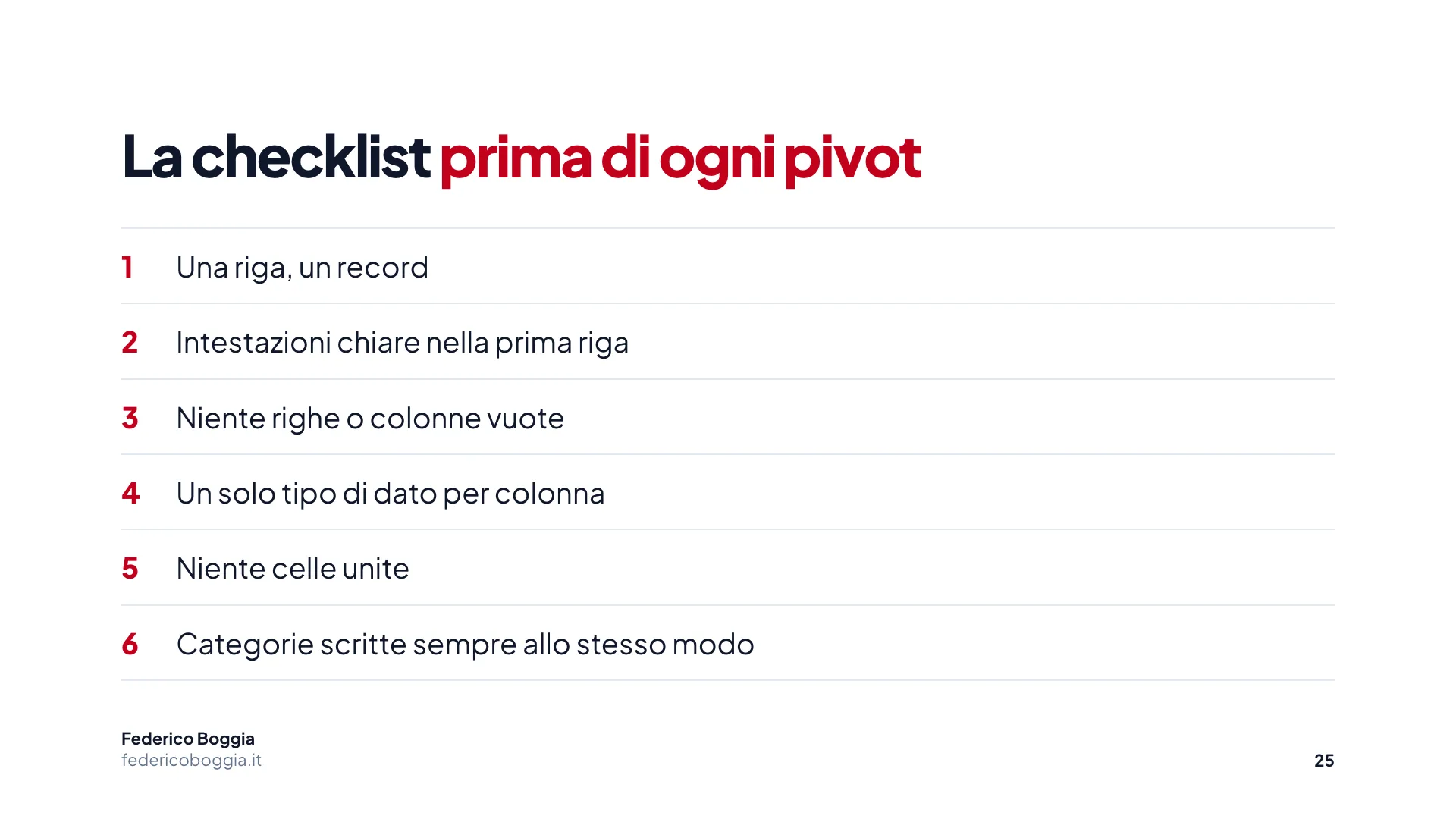
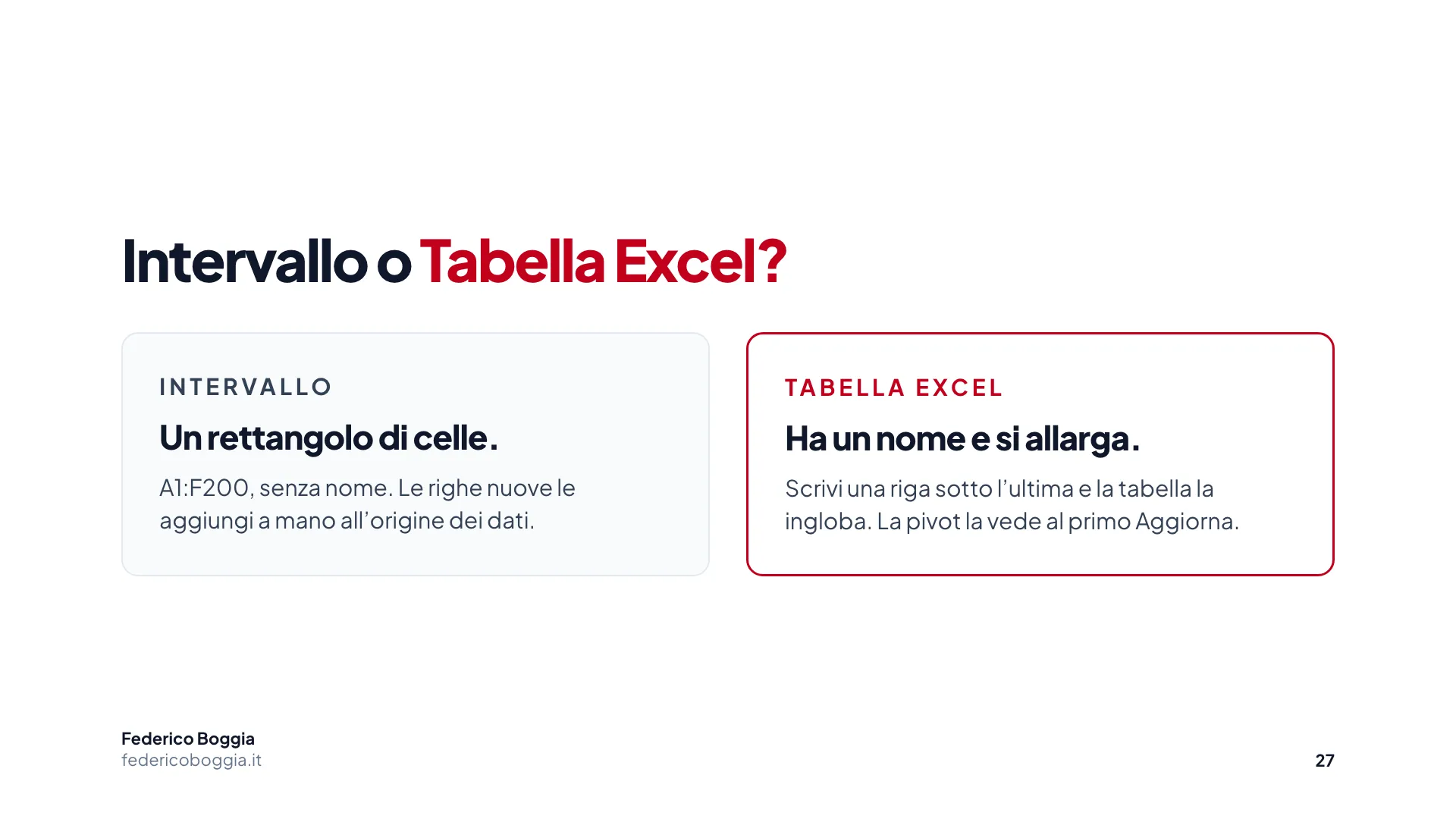
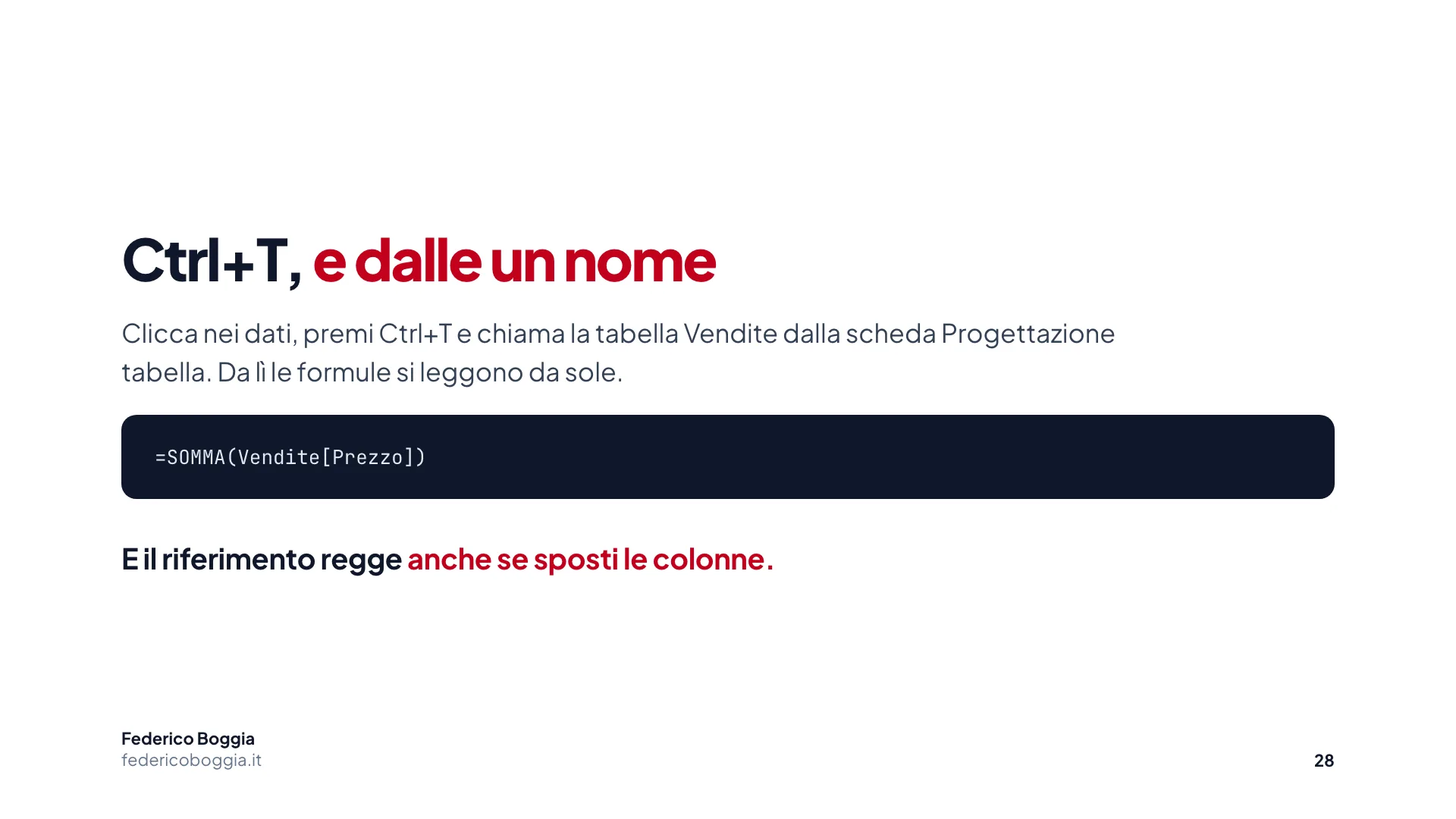
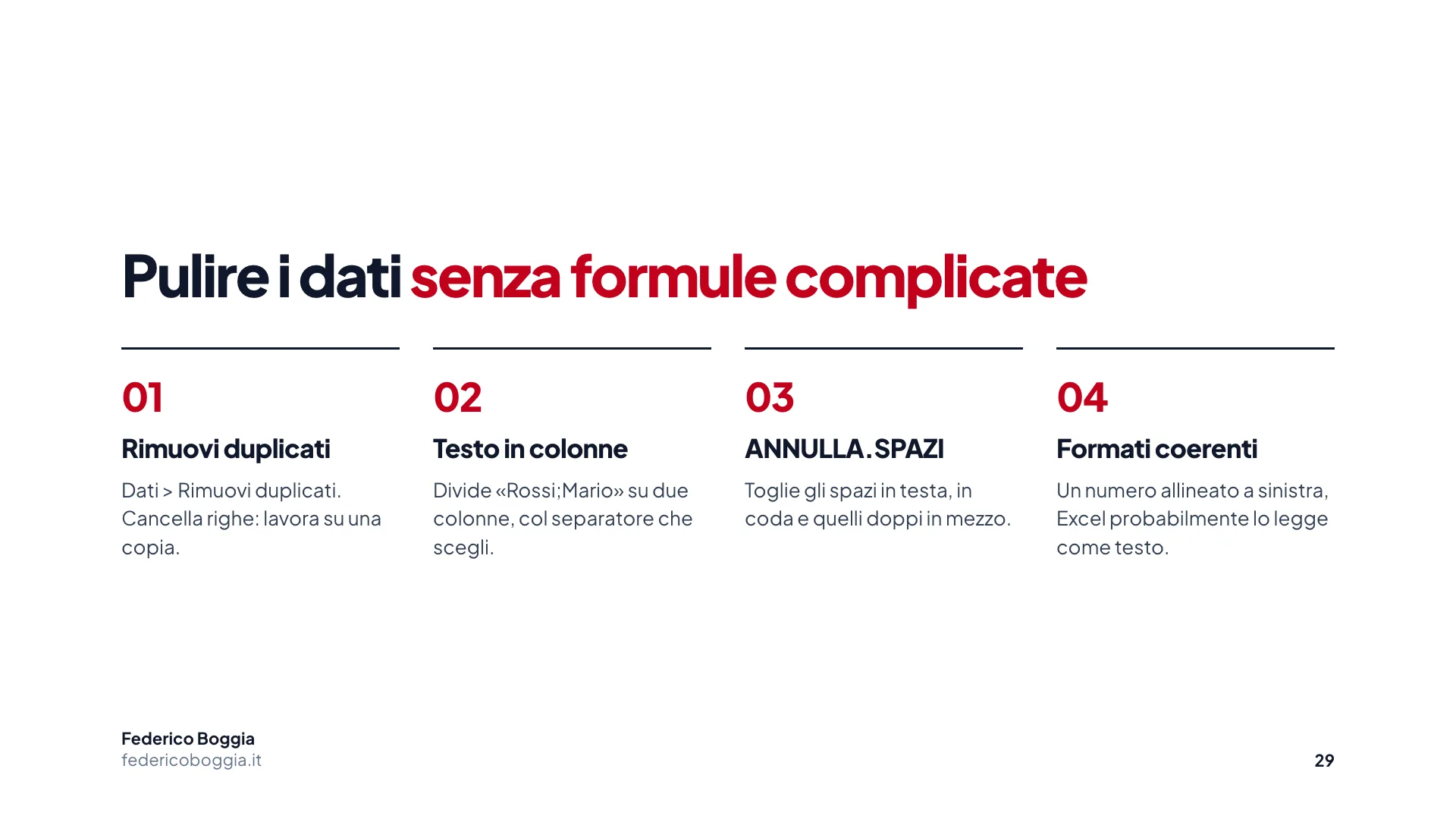
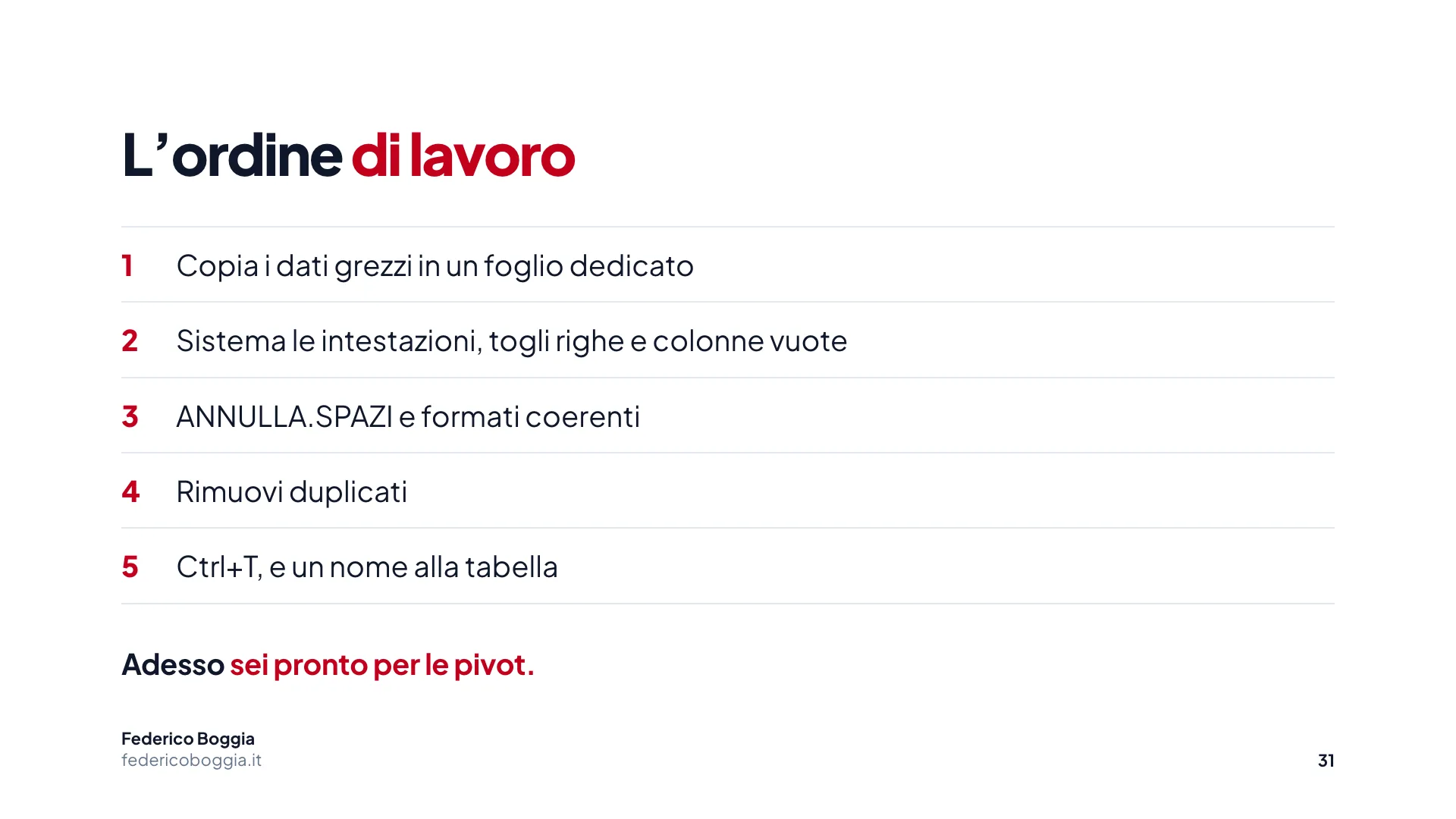
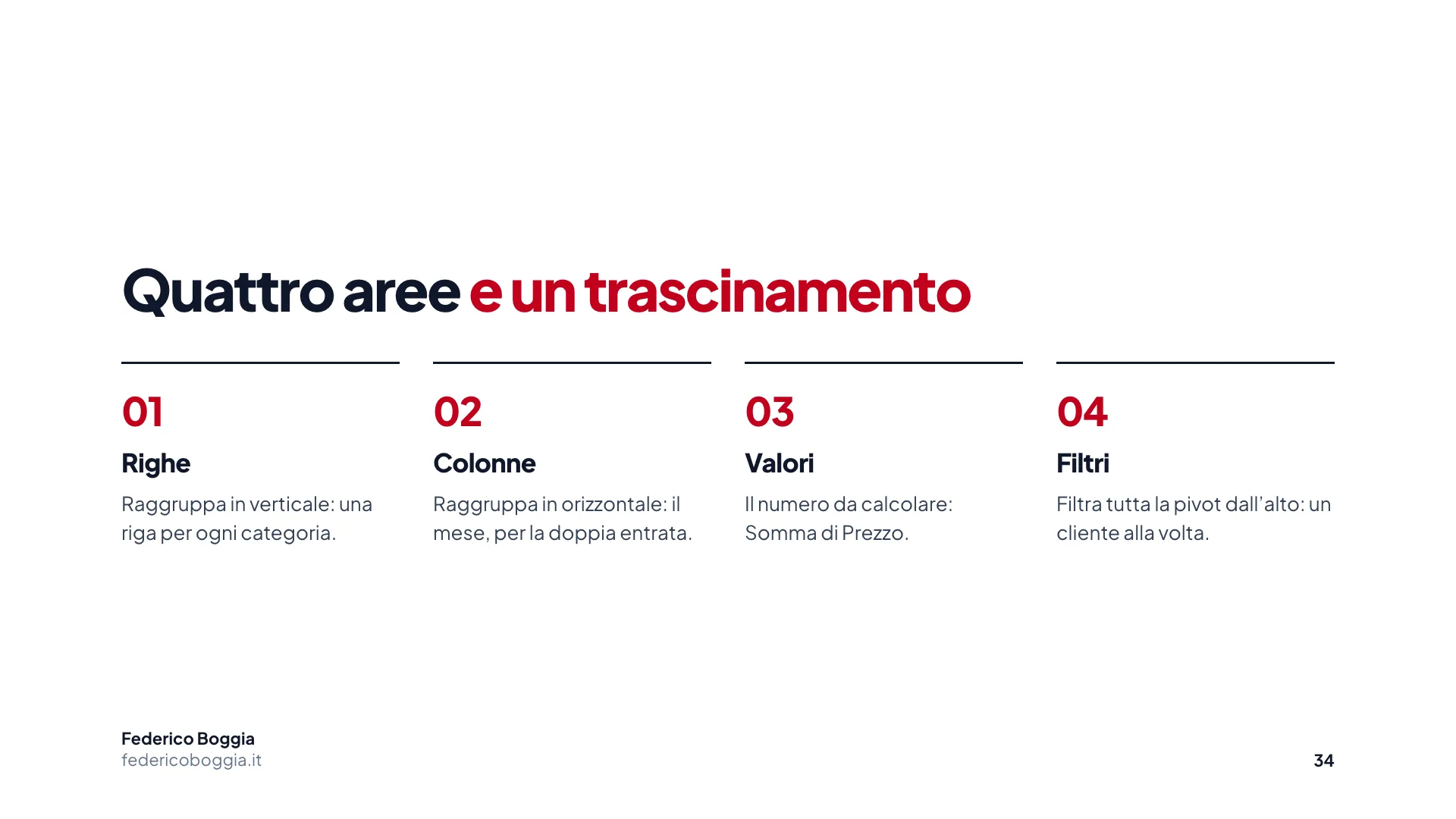
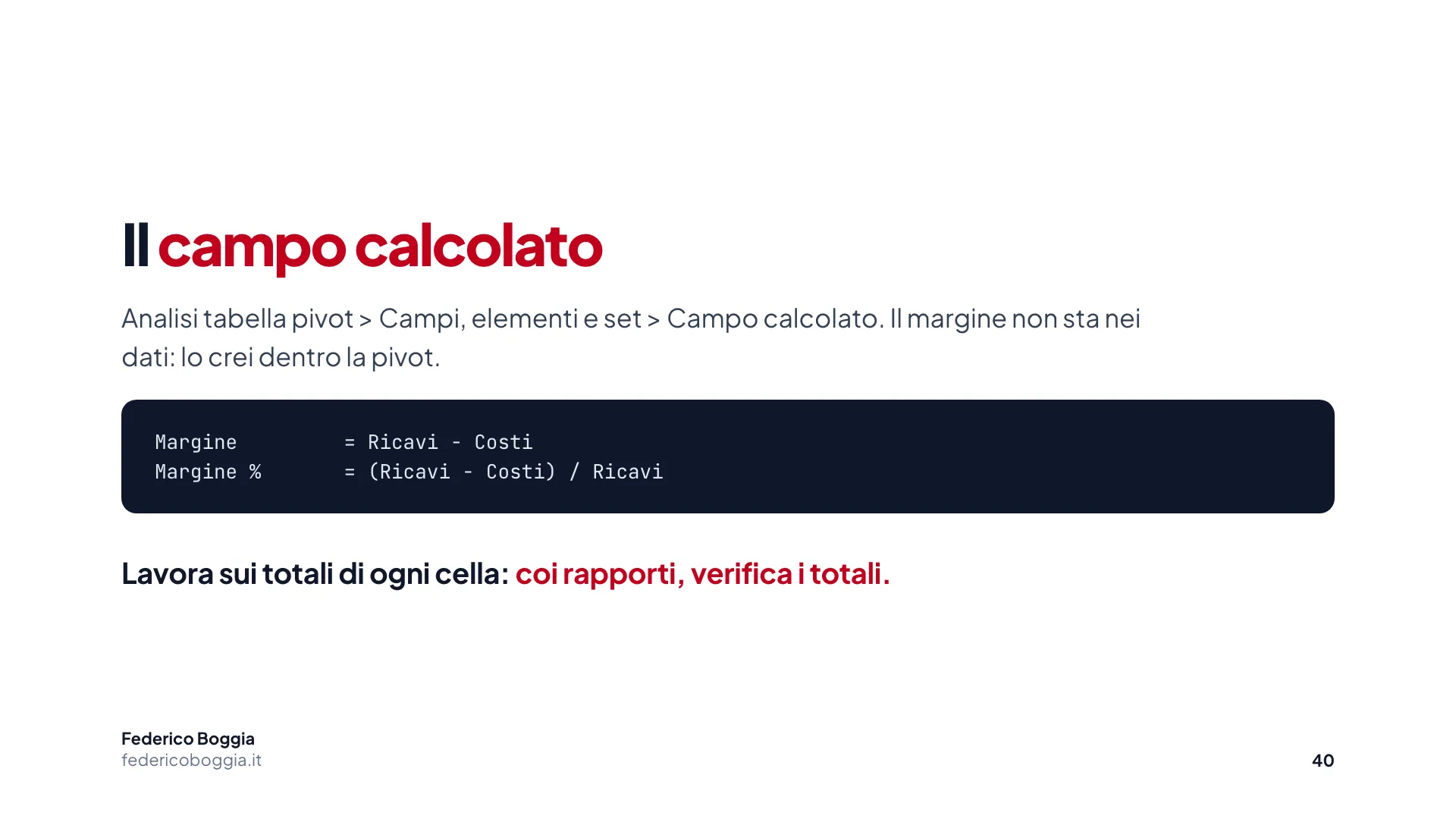
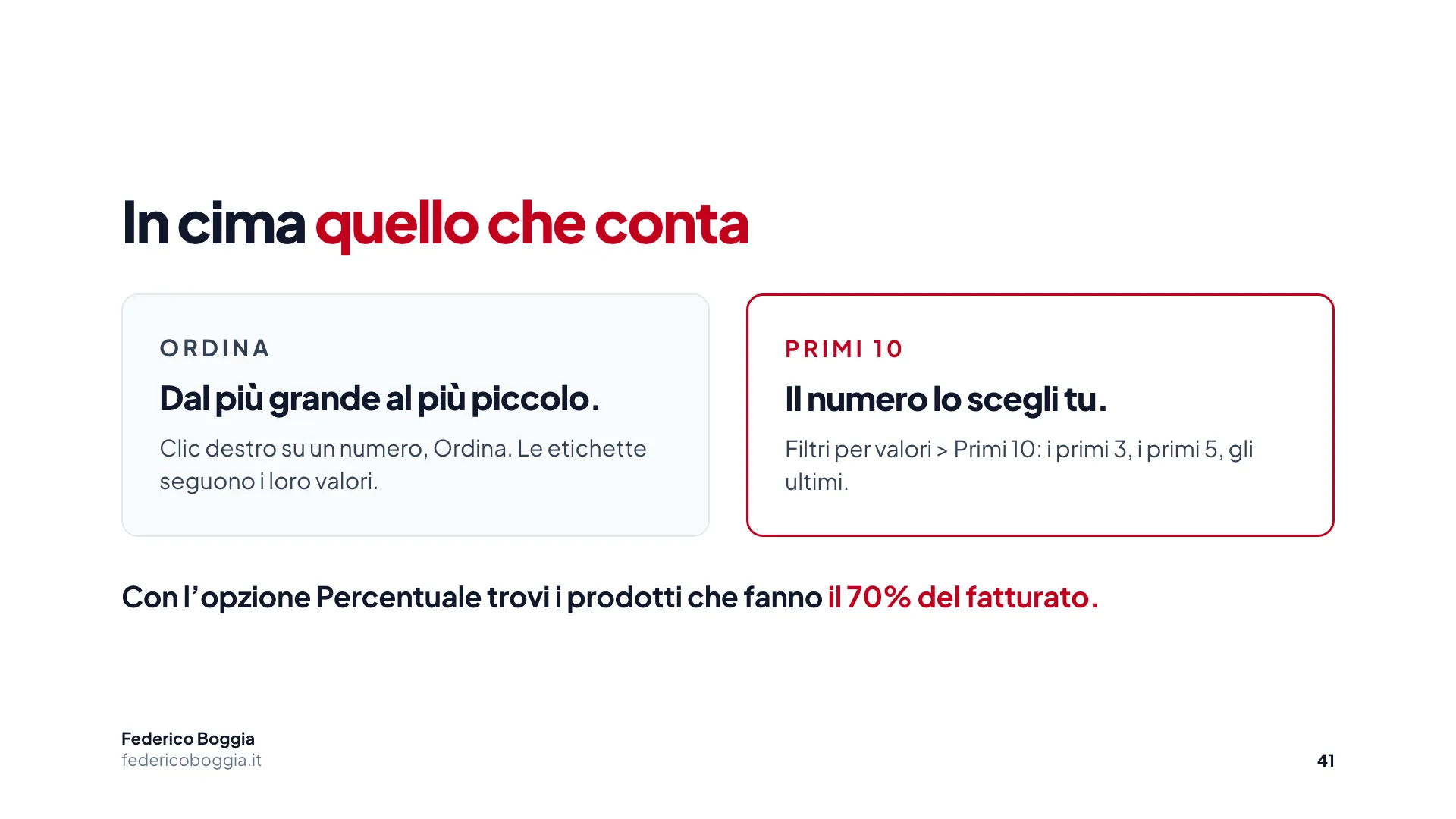
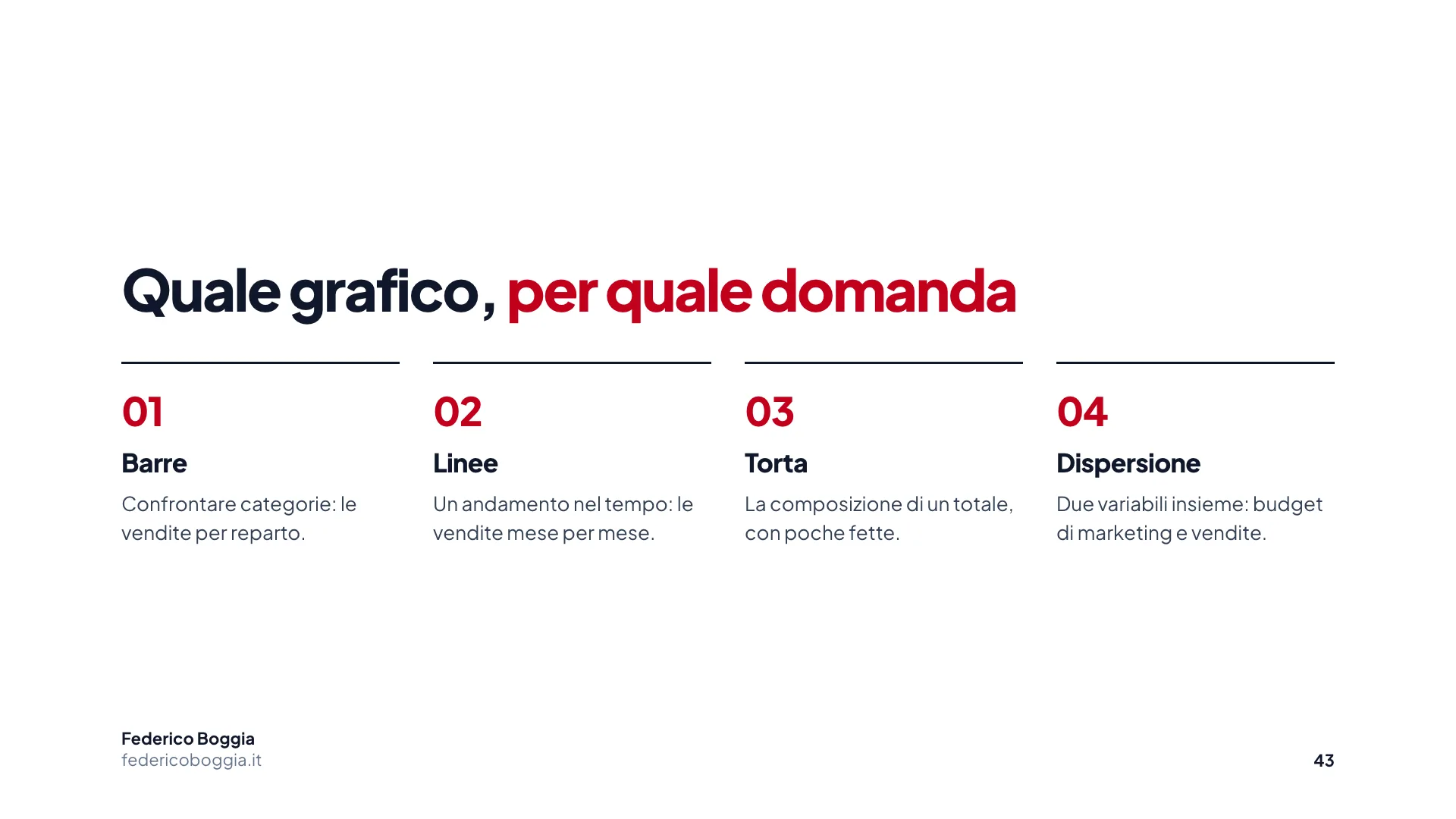
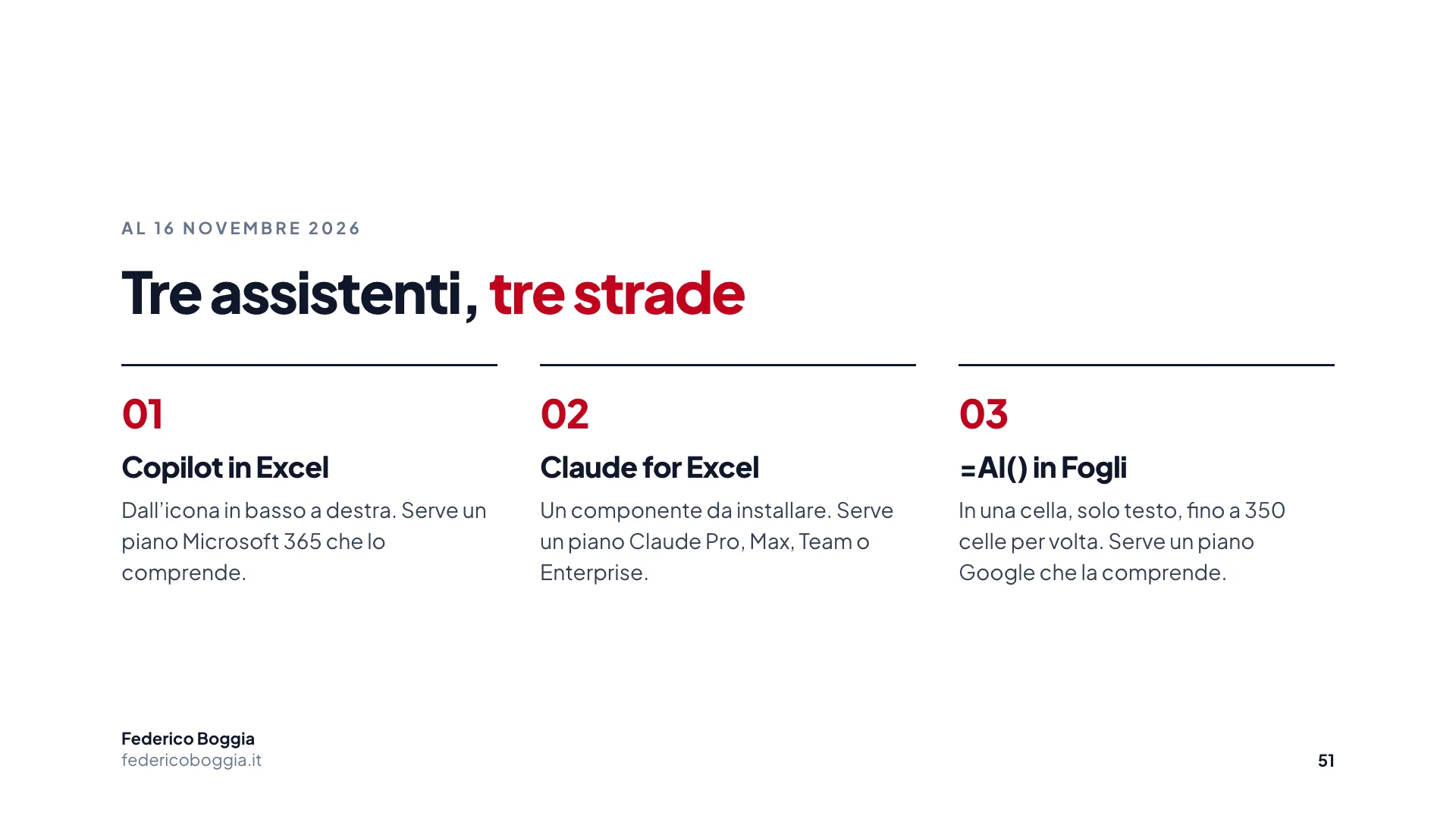
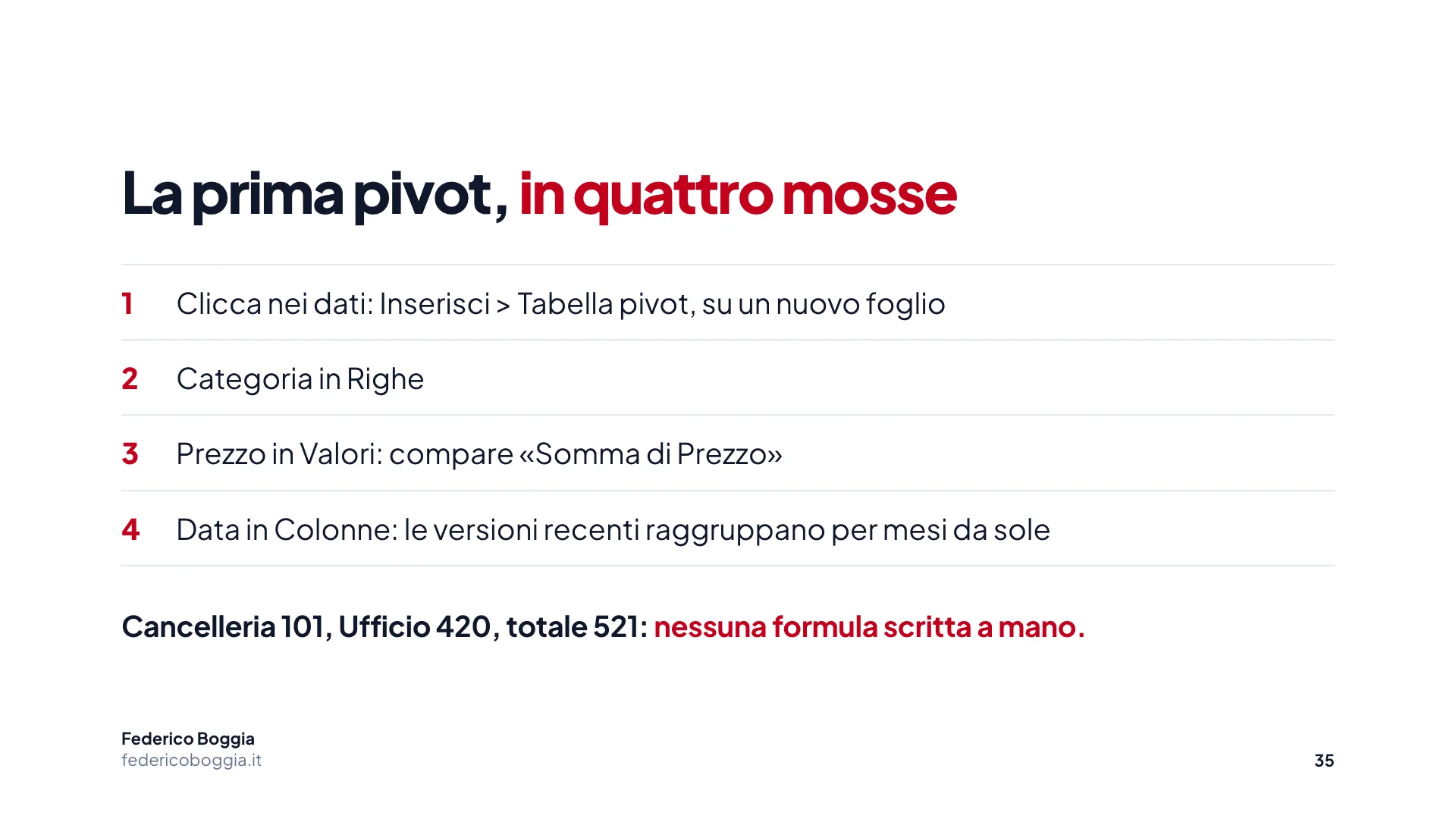
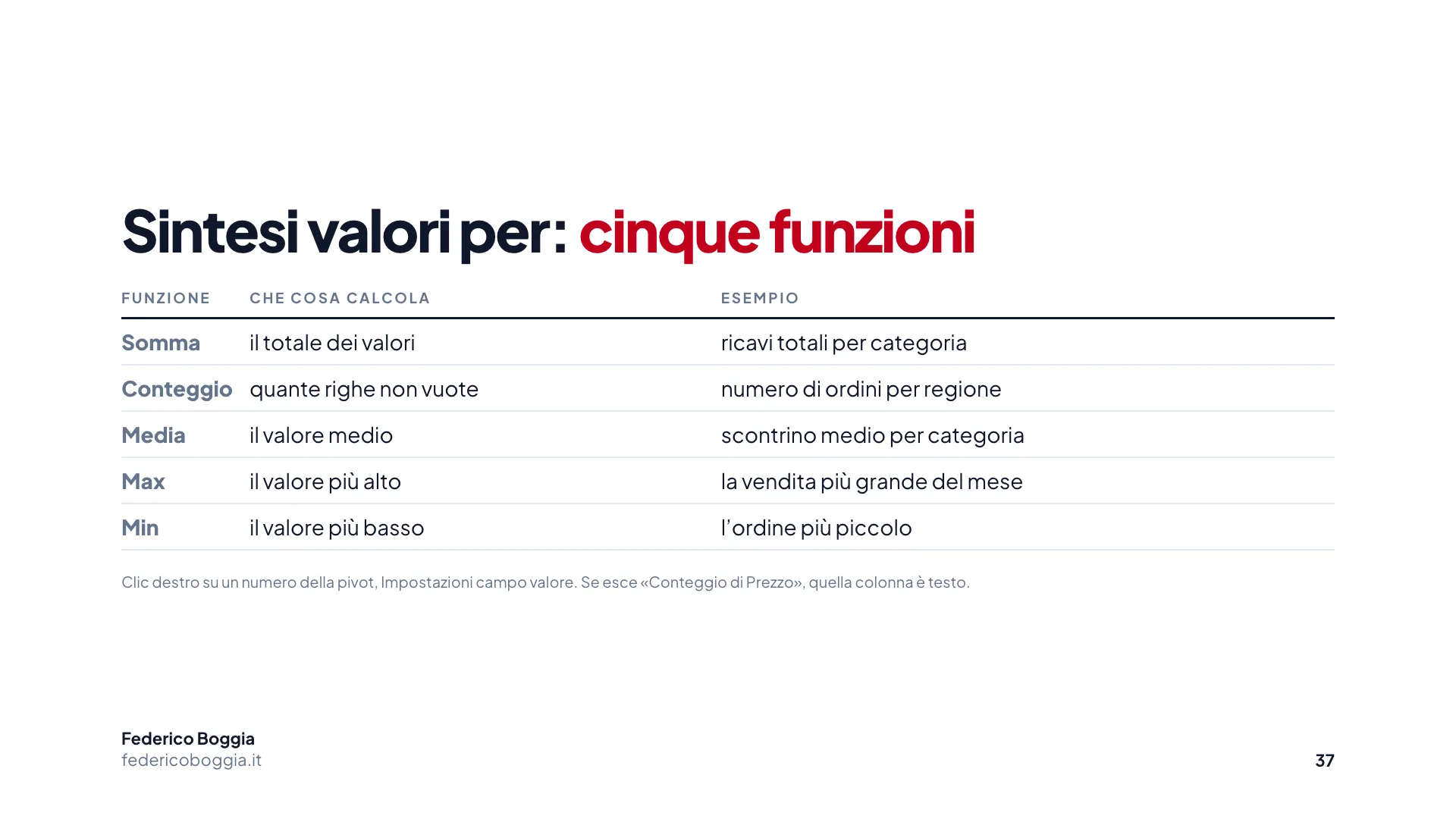
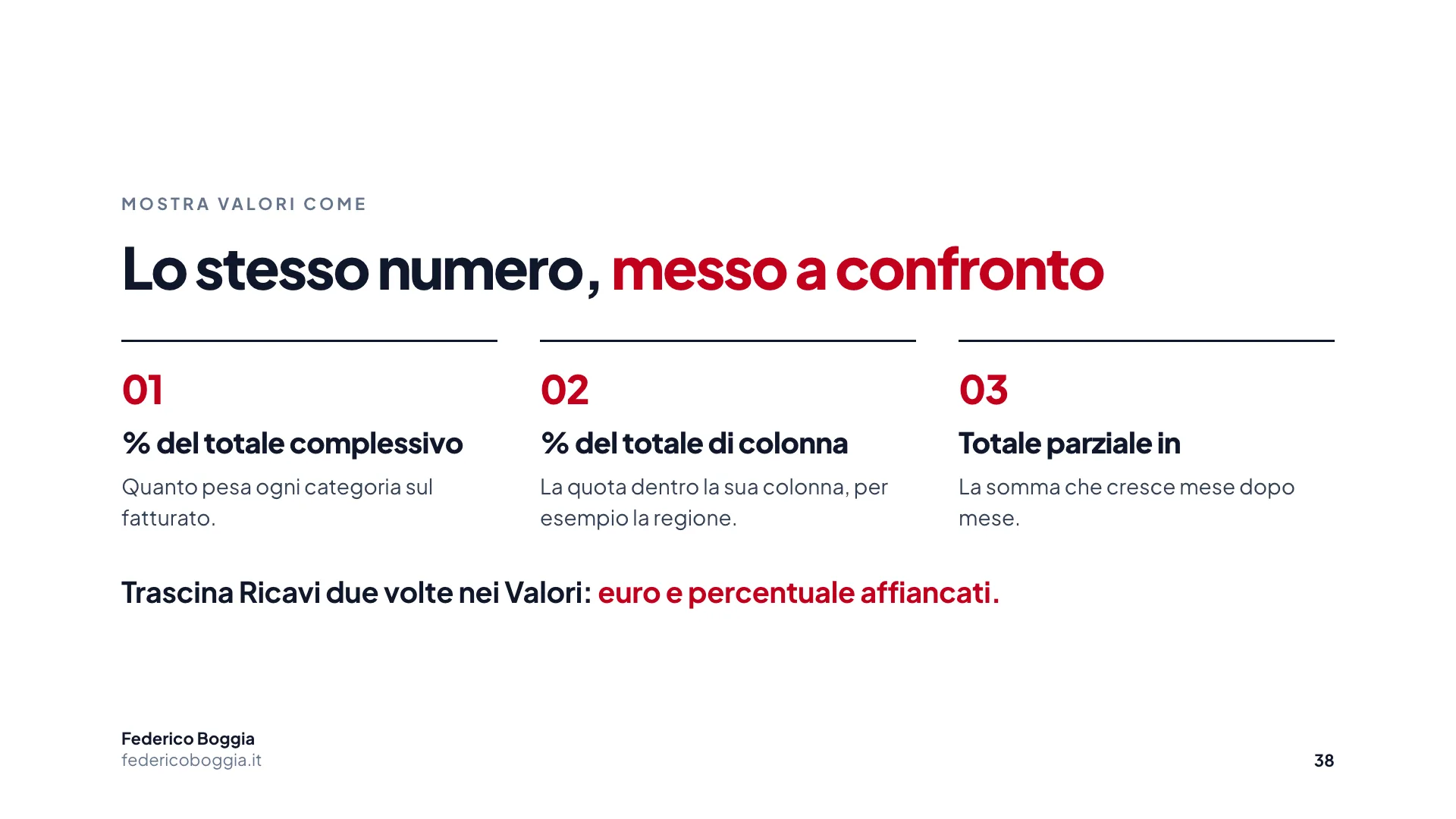
Slide 1: Excel e AI. Dalla prima cella alla dashboard: formule, dati puliti, tabelle pivot e grafici.Slide 2: Che cosa fai a mano che Excel farebbe da solo? Totali, IVA, medie, conteggi. Le formule calcolano al posto tuo, e quando cambi un dato rifanno il conto da sole.Slide 3: Le basi. Celle, indirizzi, tipi di dati, fogli.Slide 4: Gli elementi da riconoscere sono quattroSlide 5: Una colonna e una riga: A1 è un indirizzo. La lettera dice la colonna, il numero la riga. Ogni cella ha il suo, da A1 in alto a sinistra fino a Z99 e oltre.Slide 6: La tastiera è più veloceSlide 7: Excel riconosce quattro tipi di datiSlide 8: Un file, tanti fogliSlide 9: Le formule. Calcoli che si rifanno da soli quando cambia un dato.Slide 10: Tutto comincia con l'uguale. Senza = davanti, nella cella resta scritto il calcolo e il risultato non arriva. In aula è l'errore che fanno tutti almeno una volta.Slide 11: Sei operatori e le parentesiSlide 12: Prezzo e quantità, il resto si calcolaSlide 13: Copi la formula, Excel sposta i riferimenti. =D2+E2 copiata nella riga sotto diventa =D3+E3. Si chiamano riferimenti relativi: la formula la scrivi una volta sola.Slide 14: Le funzioni per iniziareSlide 15: Contare e decidere. Medie, condizioni, ricerche.Slide 16: Il valore tipico ha tre misureSlide 17: Un solo valore da 10.000 tira su la media per tutti. La mediana resta dov'è.Slide 18: Contare solo quello che serveSlide 19: SE sceglie fra due risposteSlide 20: Cercare un valore in una tabellaSlide 21: Scrivi 0,83 e applichi %: Excel mostra 83%. Il formato percentuale moltiplica per 100. Se vuoi 83%, scrivi 83 col simbolo. Ctrl + Shift + 5 applica il formato.Slide 22: Quattro domande a sette venditoriSlide 23: I dati in ordine. Prima si ordina, poi si analizza.Slide 24: Una riga, un fatto. Una vendita, un ordine, un cliente. Ogni colonna è una caratteristica di quel fatto: si chiamano dati tabellari, e le pivot funzionano solo su quelli.Slide 25: La checklist prima di ogni pivotSlide 26: «Nord», «nord» e «Nord » sono tre valori diversi. La pivot li conta separati. E lo spazio in fondo al terzo, a occhio, non lo vedi.Slide 27: Intervallo o Tabella Excel?Slide 28: Ctrl+T, e dalle un nomeSlide 29: Pulire i dati senza formule complicateSlide 30: I totali li fa la pivot. Una riga «Totale» in fondo ai dati grezzi la pivot la conta come un'altra vendita, e falsa somme e conteggi.Slide 31: L'ordine di lavoroSlide 32: Le pivot. Migliaia di righe riassunte trascinando i campi.Slide 33: «Quanto ho venduto per ogni categoria?». La pivot risponde senza una formula. Tu decidi che cosa raggruppare e che cosa misurare, al calcolo pensa lei.Slide 34: Quattro aree e un trascinamentoSlide 35: La prima pivot, in quattro mosseSlide 36: La pivot è una fotografia. Se cambi i dati di origine non si aggiorna da sola. Alt + F5 la aggiorna, Ctrl + Alt + F5 aggiorna tutte le pivot del file.Slide 37: Sintesi valori per: cinque funzioniSlide 38: Lo stesso numero, messo a confrontoSlide 39: Raggruppi solo per mesi: i due gennaio diventano uno. Gennaio 2024 e gennaio 2025 finiscono insieme, ed Excel non avvisa. Seleziona sempre anche Anni.Slide 40: Il campo calcolatoSlide 41: In cima quello che contaSlide 42: Grafici e cruscotto. Numeri che si leggono in un attimo.Slide 43: Quale grafico, per quale domandaSlide 44: Due variabili si muovono insieme. Chi tira chi, il grafico non lo dice. La dispersione mostra la correlazione. La causa la cerchi tu, fuori dal foglio.Slide 45: Filtro o slicer?Slide 46: Un clic su «Nord», tutte le pivot si aggiornano. Clic destro sullo slicer, Connessioni report. Vale per le pivot con la stessa origine: creale tutte dalla stessa Tabella Excel.Slide 47: Il cruscotto si legge dall'altoSlide 48: Il titolo del grafico dice la conclusione. «Il Nord vale il 45% dei ricavi». Un messaggio per grafico, i numeri ordinati per valore, un colore solo per quello che conta.Slide 49: Il conto lo fa Excel. Quale conto fare, lo decidi tu. Media o mediana per la soglia dei bonus, quale grafico, che cosa scrivere nel titolo: sono scelte tue.Slide 50: Excel con l'AI. Lo stesso file, con un assistente che scrive le formule.Slide 51: Tre assistenti, tre stradeSlide 52: =COPILOT() è stata ritirata il 14 settembre 2026. Al ricalcolo la cella dà #NOME? Oggi la stessa richiesta si scrive a parole nel riquadro di Copilot.Slide 53: Chiedi la formula, non il risultato. Un numero non si controlla. Una formula si legge, si prova su tre righe e si ricalcola da sola quando arrivano dati nuovi.Slide 54: La risposta giustaSlide 55: Tre controlli prima di fidartiSlide 56: Quello che l'assistente legge esce dal foglio. Nomi, IBAN e stipendi si tolgono prima. E su un file dell'azienda decide l'azienda quale assistente usare.Slide 57: Adesso prova sui tuoi numeri. Un file di vendite, di ore, di spese: è lì che le pivot diventano uno strumento di tutti i giorni.
Scarica le slide in PDF

Il corso

Dieci lezioni, in tre parti. Le prime quattro portano da zero alle formule, alle funzioni statistiche e logiche e ai grafici. Le cinque dopo sono l'analisi dei dati: preparare una tabella sporca, le pivot, i filtri e un piccolo cruscotto su un caso reale. L'ultima apre lo stesso file con un assistente AI: Copilot, Claude for Excel o la funzione AI di Fogli Google.

Ogni lezione ha la teoria, un laboratorio sul file e un mini-test per controllarti da solo.

Cosa imparerai

  • Muoverti nel foglio, scrivere formule e usare i riferimenti
  • Le funzioni statistiche e logiche: SE, CONTA.SE, MEDIA.SE, CERCA.X
  • Pulire e ordinare i dati prima di analizzarli
  • Costruire e leggere una tabella pivot
  • Filtri, slicer, grafici pivot e un cruscotto
  • Farti scrivere le formule da un assistente AI, e controllarle

Le lezioni

  1. 1Introduzione, Interfaccia e Operazioni Baseapri Excel, impari a muoverti tra celle e fogli, inserisci i primi dati e salvi il tuo primo file.Libera
  2. 2Formule, Funzioni e FormattazioneExcel comincia a fare i conti al posto tuo. Le prime formule, i riferimenti relativi e le funzioni che servono sempre, da SOMMA a CERCA.VERT.Con l'account gratuito

  3. 3Funzioni Statistiche e Logiche AvanzateMEDIA.SE, MEDIANA, MODA e le funzioni logiche (SE, CONTA.SE, ARROTONDA, CERCA.VERT, CERCA.X), e poi un foglio formattato da cima a fondo.Con l'account gratuito

  4. 4Grafici, Visualizzazioni e Preparazione Stampamedia, mediana e moda con le funzioni che calcolano solo sulle righe che ti servono, il grafico giusto per ogni dato (barre, linee, torta, dispersione) e un foglio pronto da stampare.Con l'account gratuito
  5. 5Preparare i dati per l'analisiPrima di analizzare bisogna mettere in ordine: un dataset fatto bene, una Tabella Excel creata con Ctrl+T e i dati ripuliti in pochi passaggi.Con l'account gratuitoCon test
  6. 6La prima Tabella PivotIl cuore del corso: inserisci la tua prima tabella pivot e, trascinando i campi nelle quattro aree, riassumi le vendite per categoria e per mese.Con l'account gratuitoCon test
  7. 7Riassumere e calcolare con le pivotDalla somma alle percentuali: la pivot ti dà medie e quote sul totale, raggruppa le date, calcola il margine e isola i Primi 10.Con l'account gratuitoCon test
  8. 8Filtri, slicer, sequenza temporale e grafici pivotRendi le pivot interattive: filtri del report, segmentazioni dati (slicer) collegate anche a più tabelle, sequenza temporale per le date e grafici pivot.Con l'account gratuitoCon test
  9. 9Mini-dashboard, un caso realeMettiamo insieme tutto il corso: più pivot, grafici pivot e slicer condivisi in un unico foglio, per costruire un cruscotto vendite che filtra tutto insieme.Con l'account gratuitoCon test
  10. 10Excel con l'AIUn assistente AI dentro Excel scrive formule, costruisce pivot e spiega quello che c'è nel foglio. Il conto lo fa Excel, quale conto fare lo decidi tu, e il controllo resta tuo. Si lavora sullo stesso file «Vendite 2025».Con l'account gratuitoCon test