L'AI al lavoro

Il Mac da professionista

Insegno intelligenza artificiale, e questo corso dice dove non serve. Qui ci sono le scorciatoie, i gesti e le impostazioni del Mac, provati uno per uno su un MacBook con tastiera italiana.
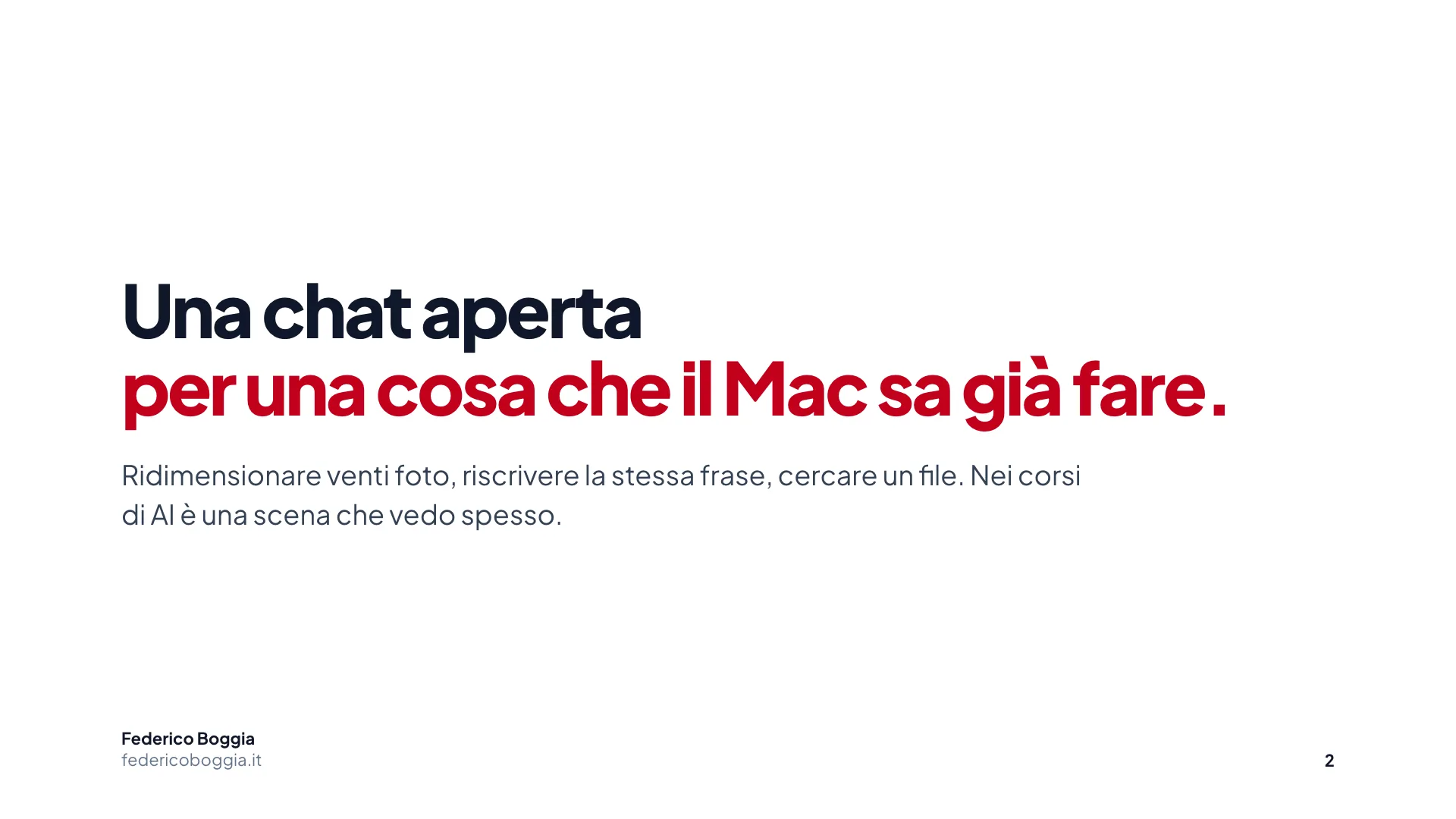
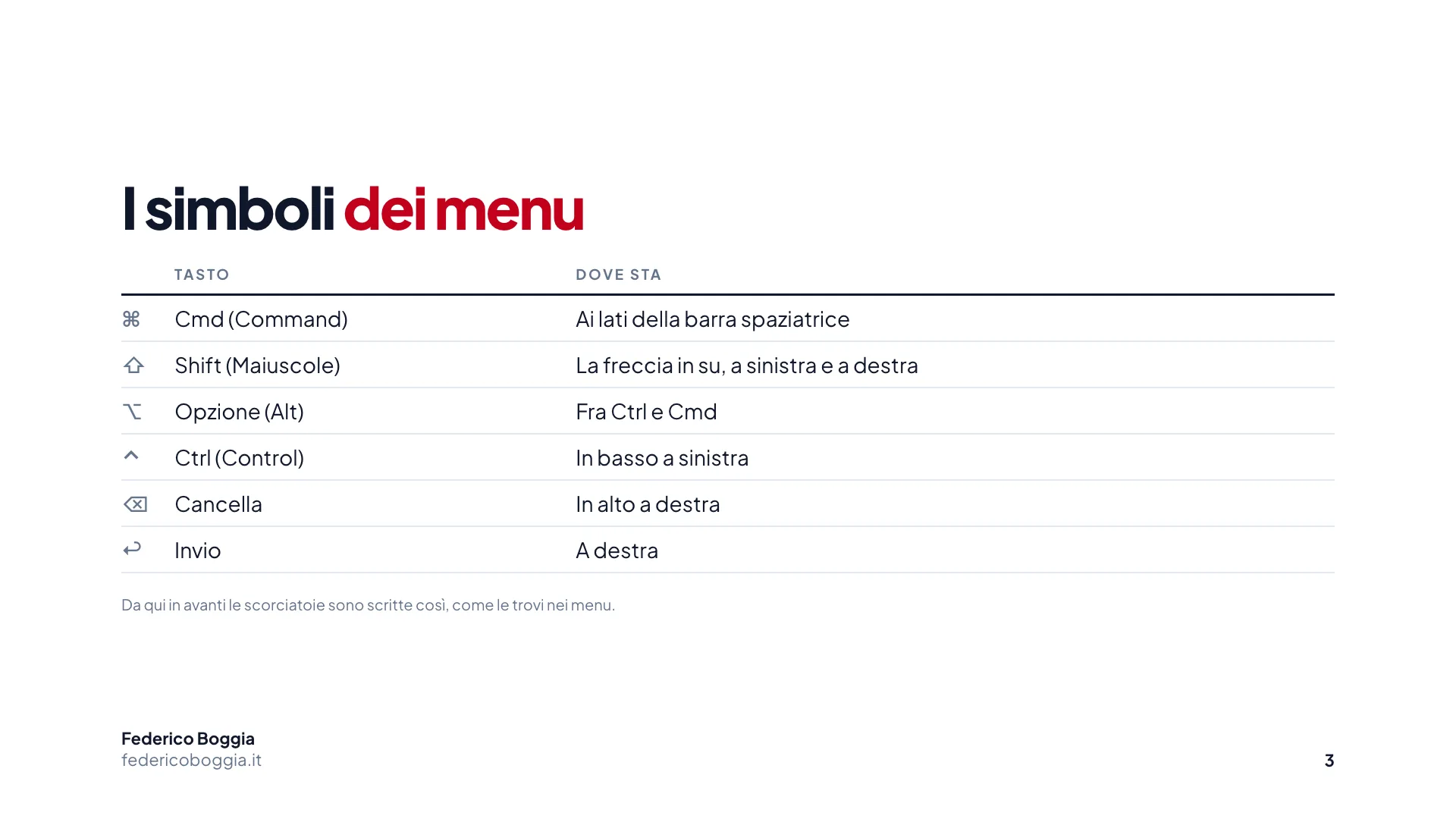
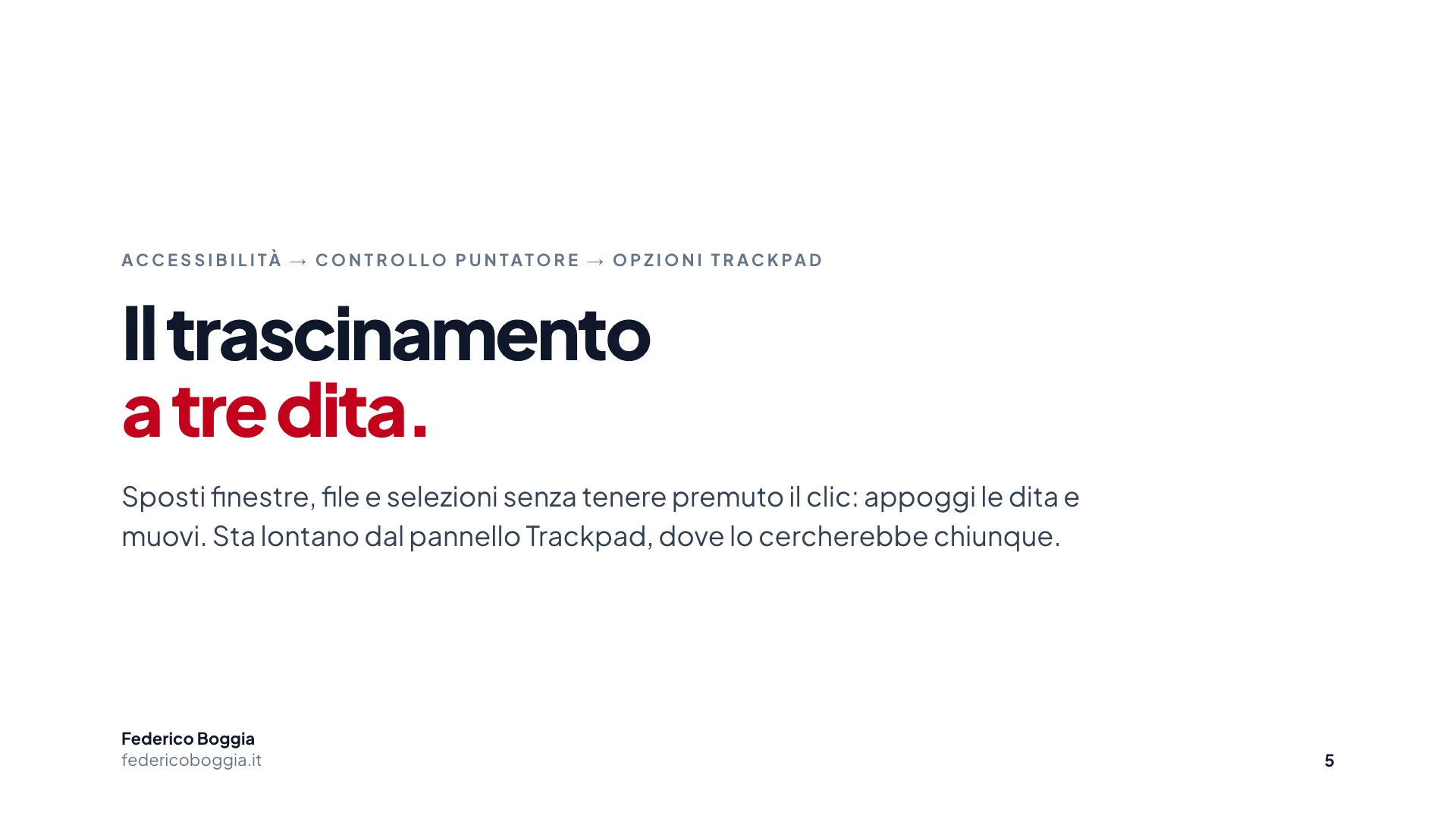
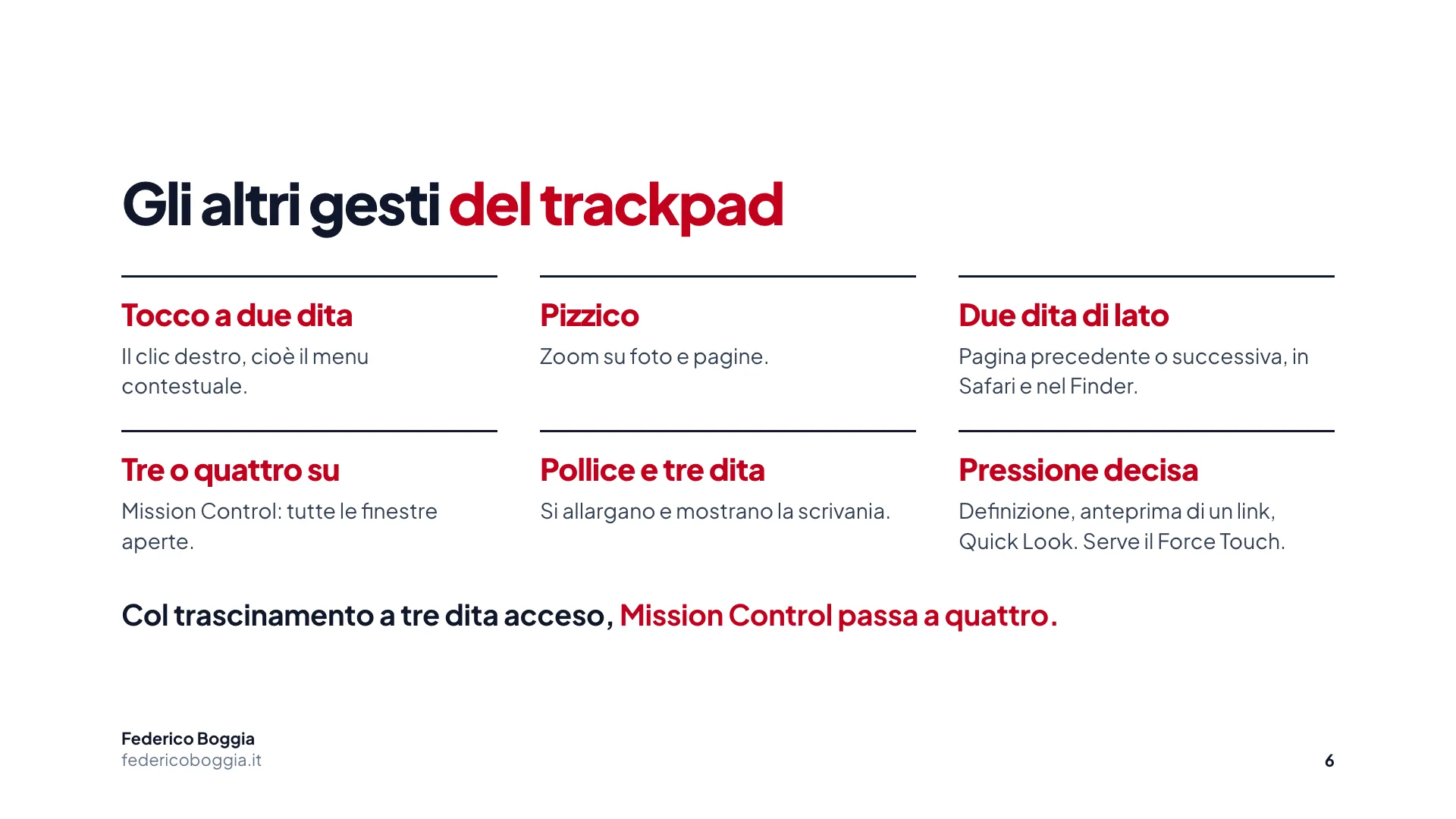
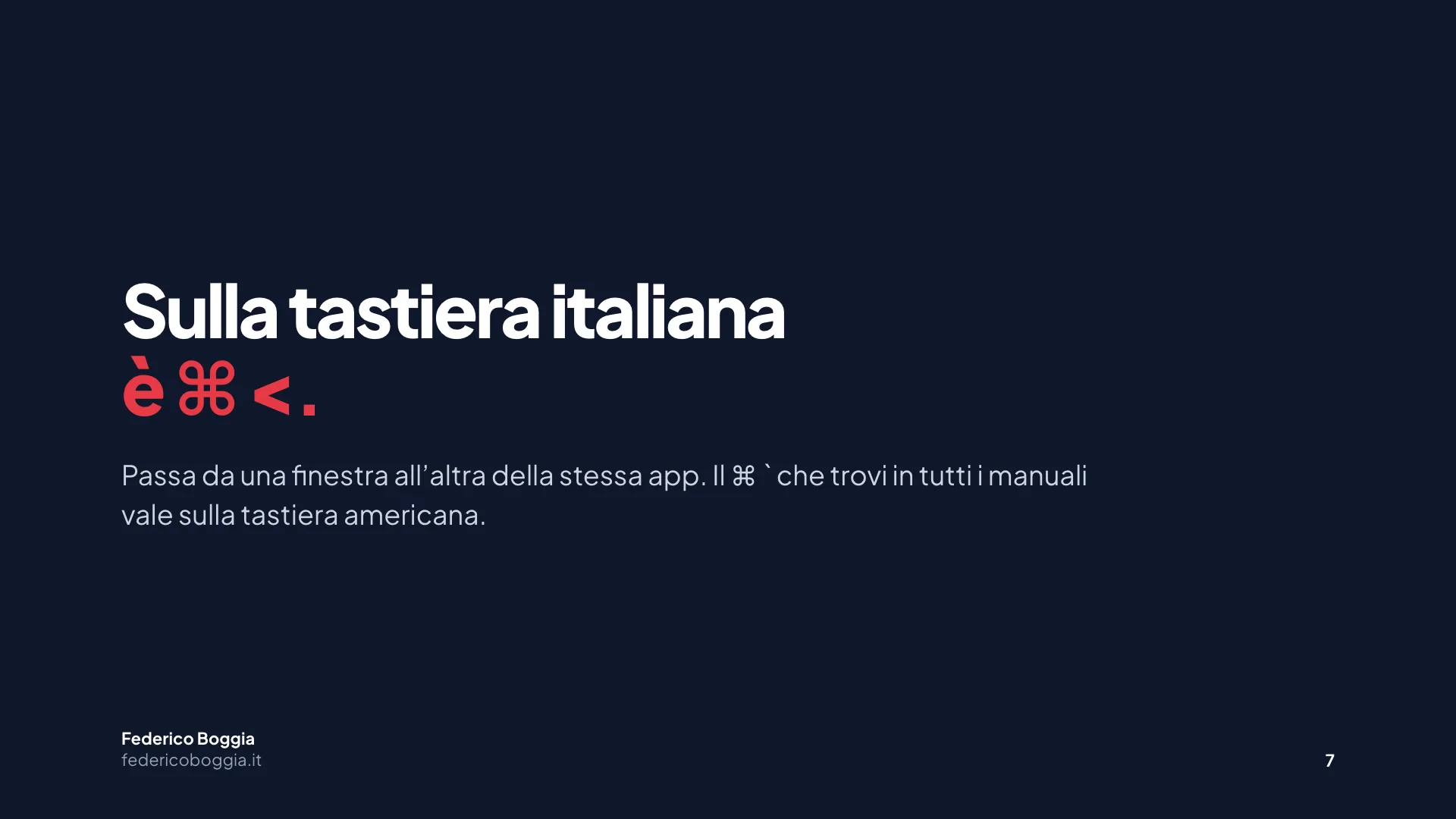
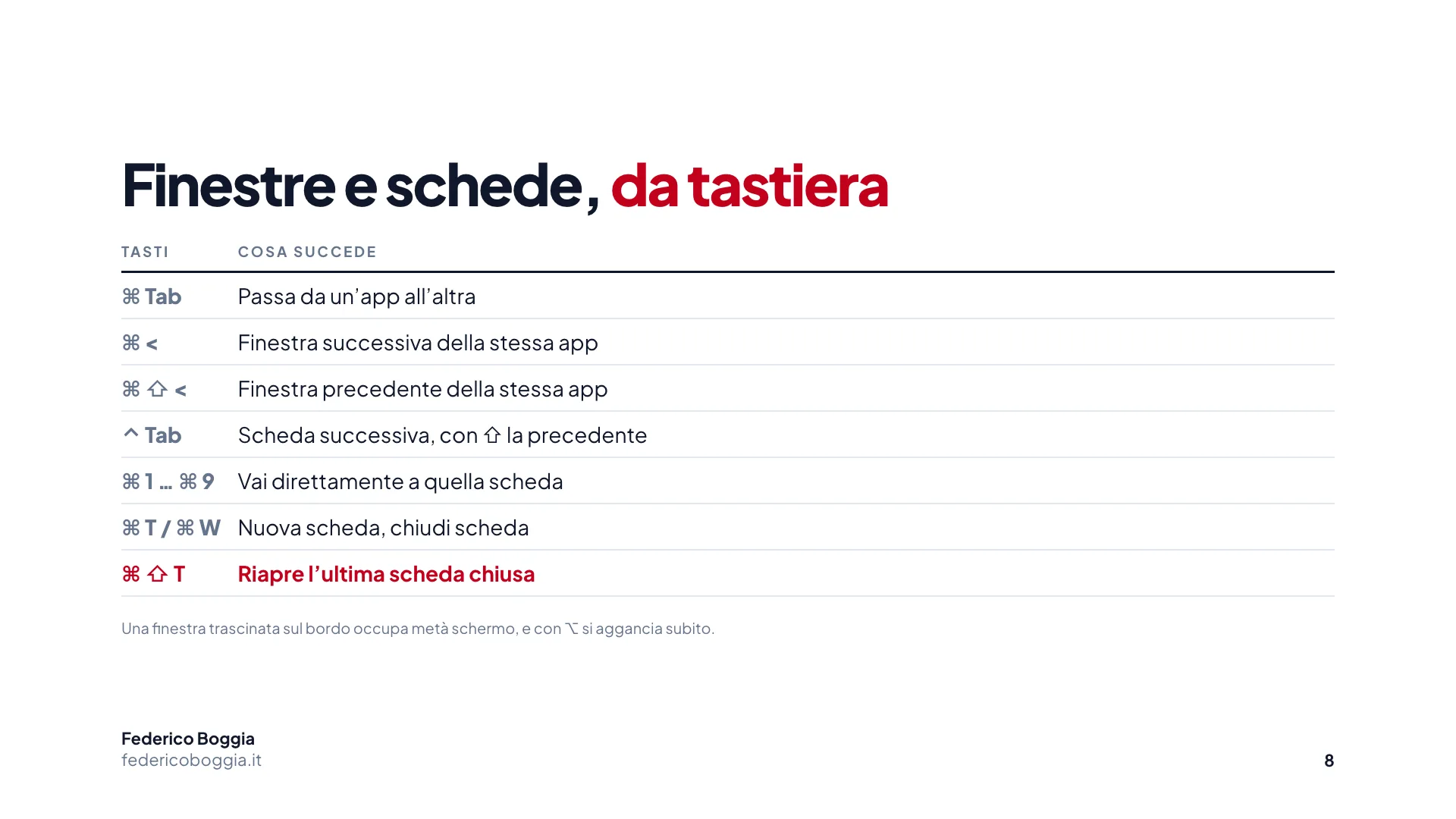
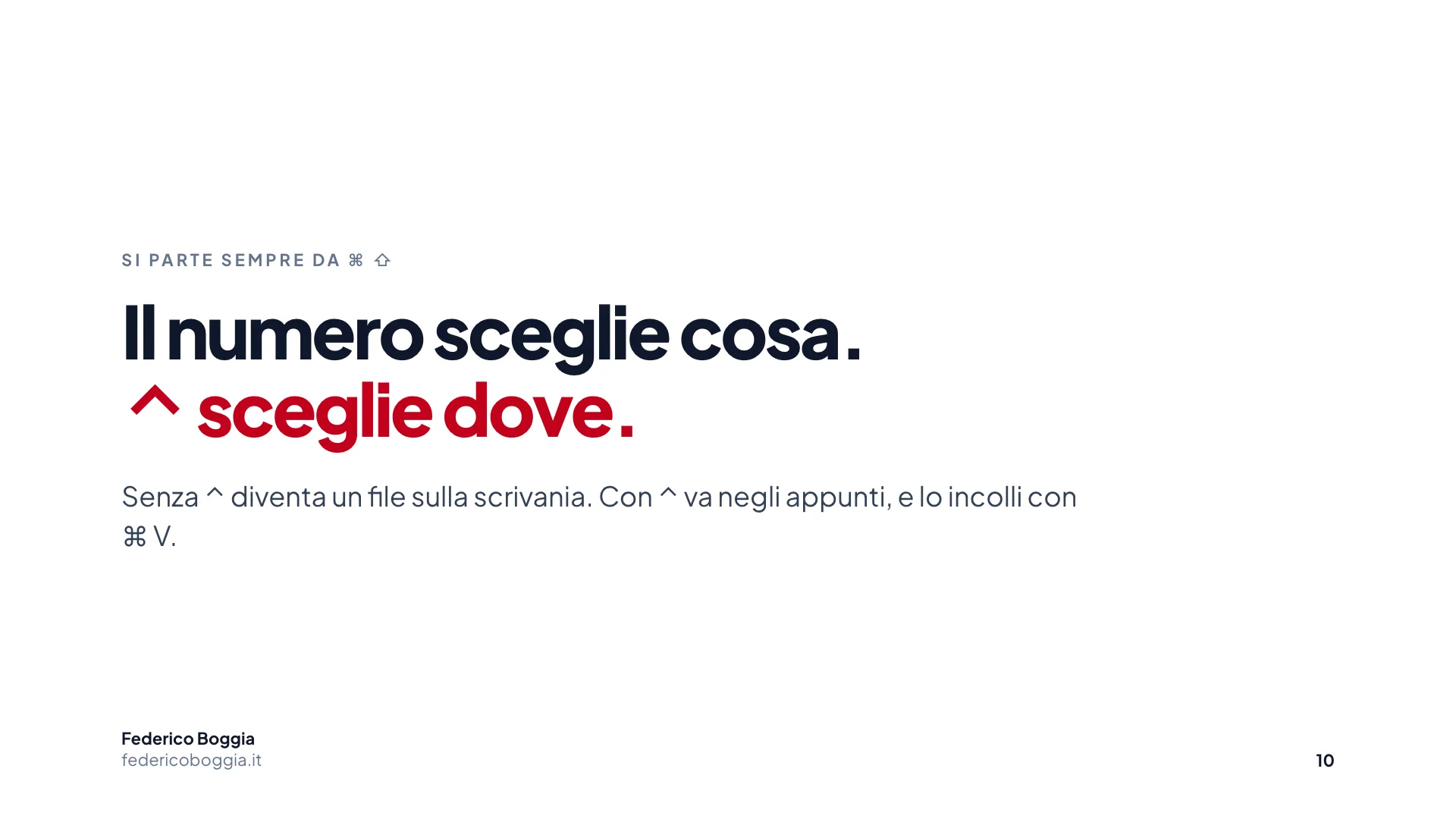
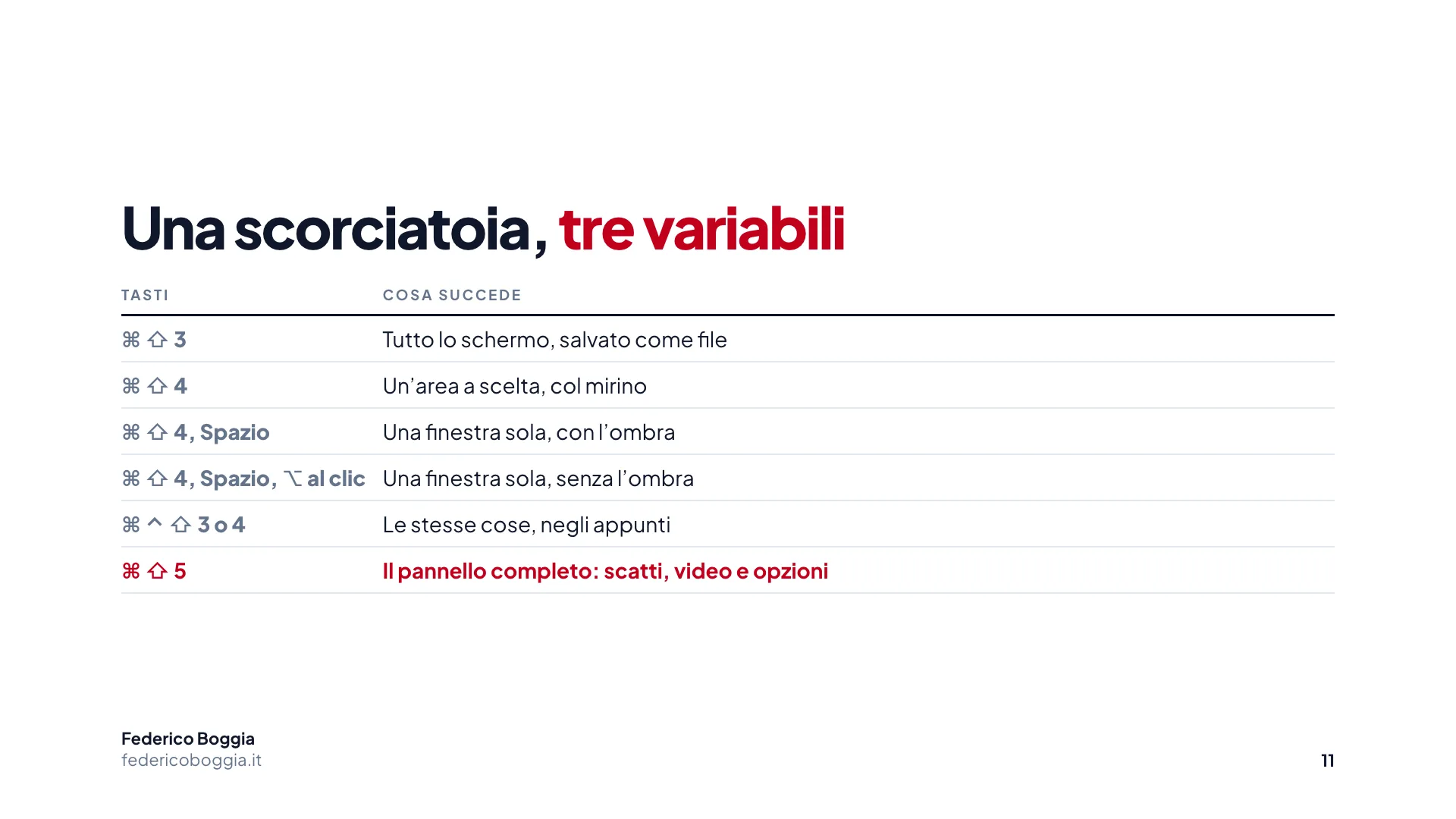
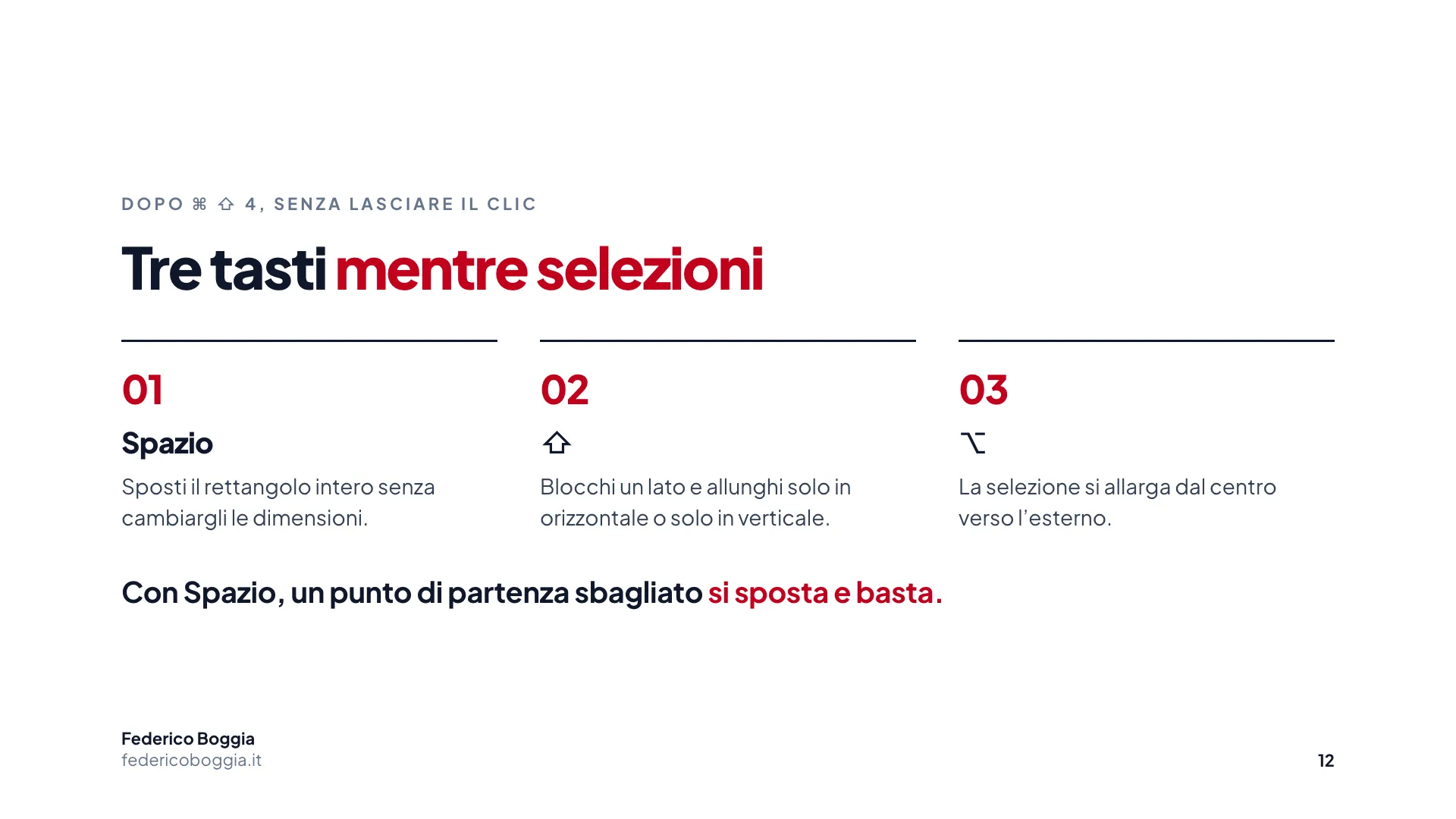
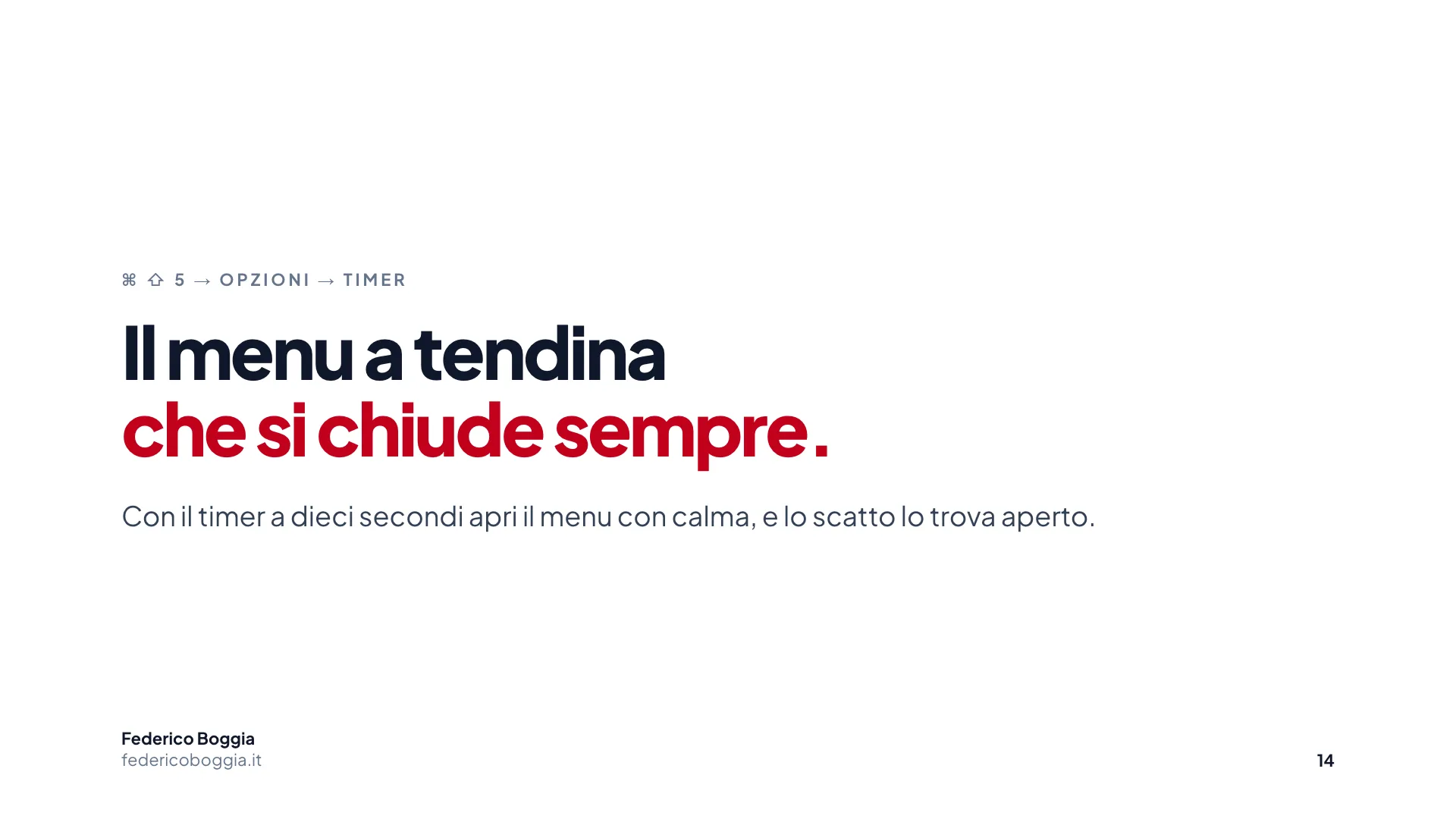
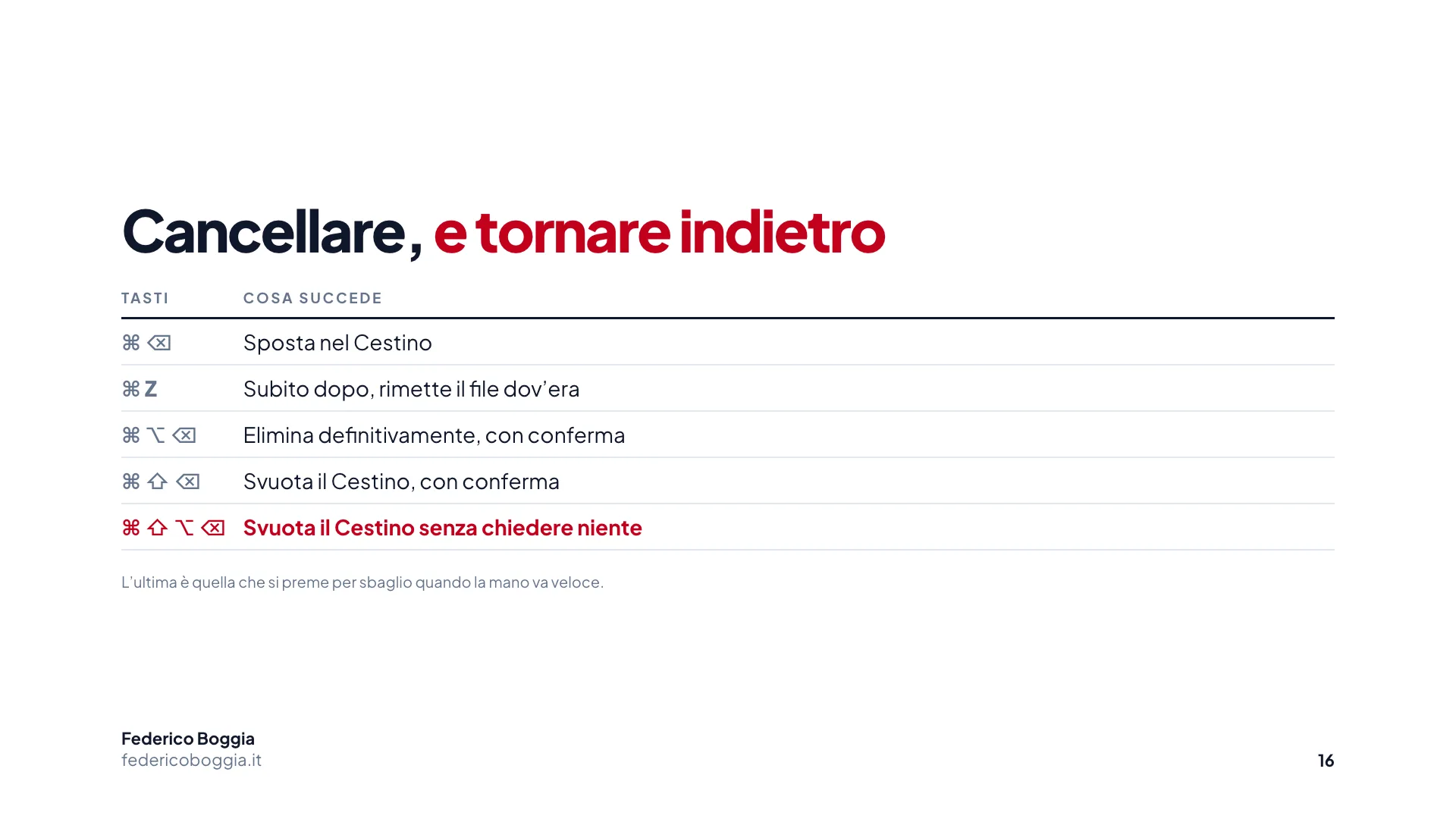
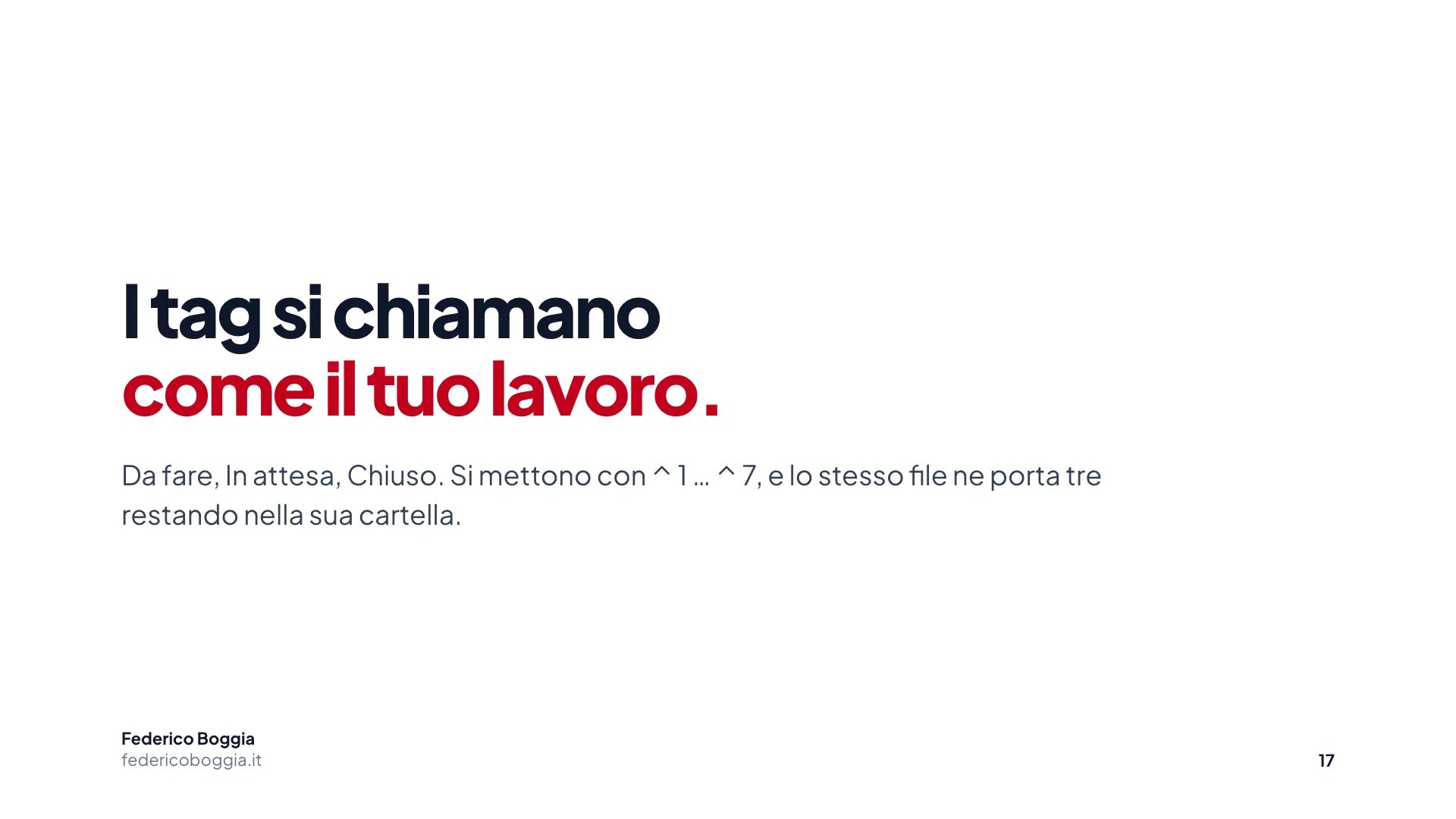
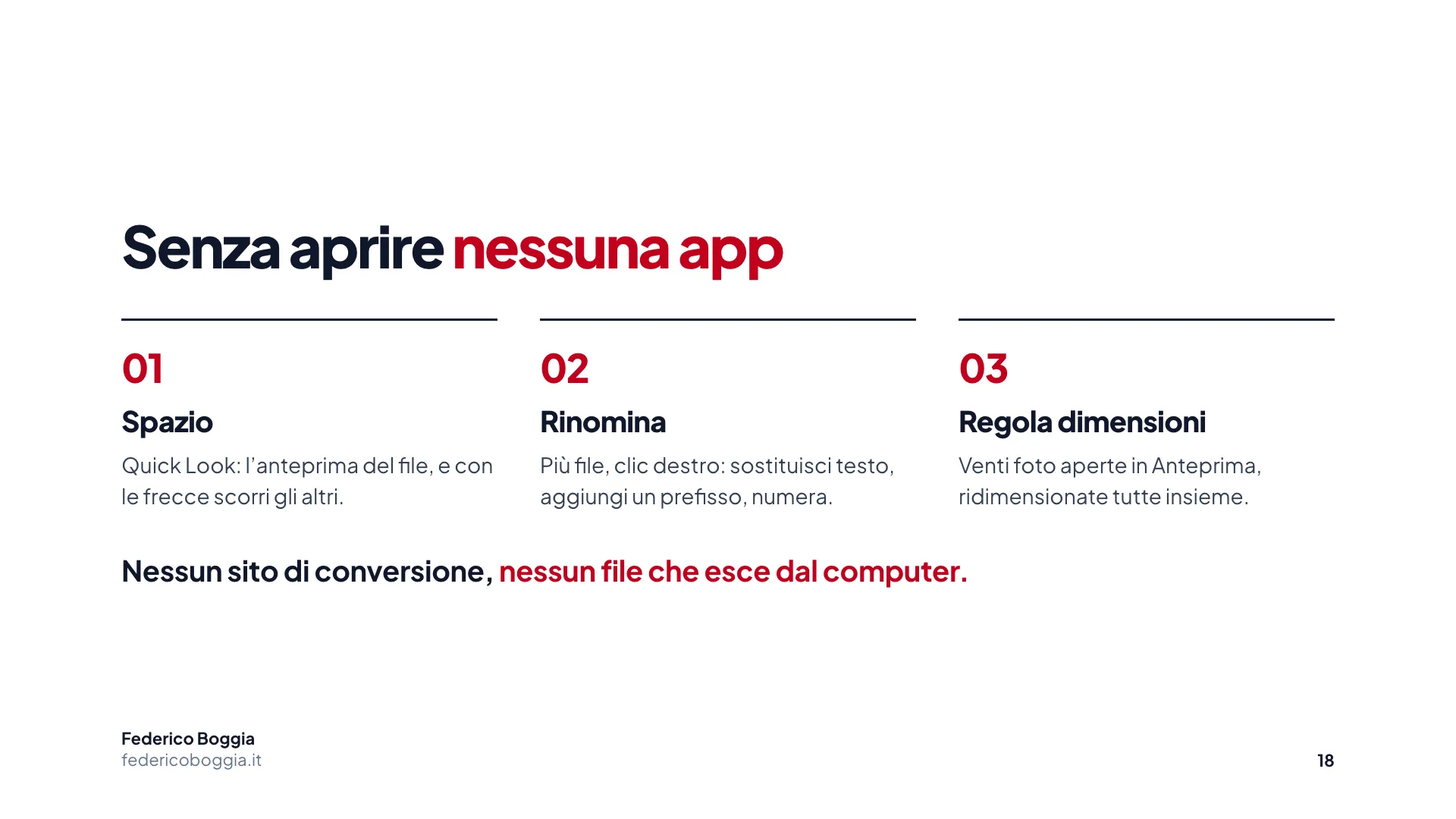
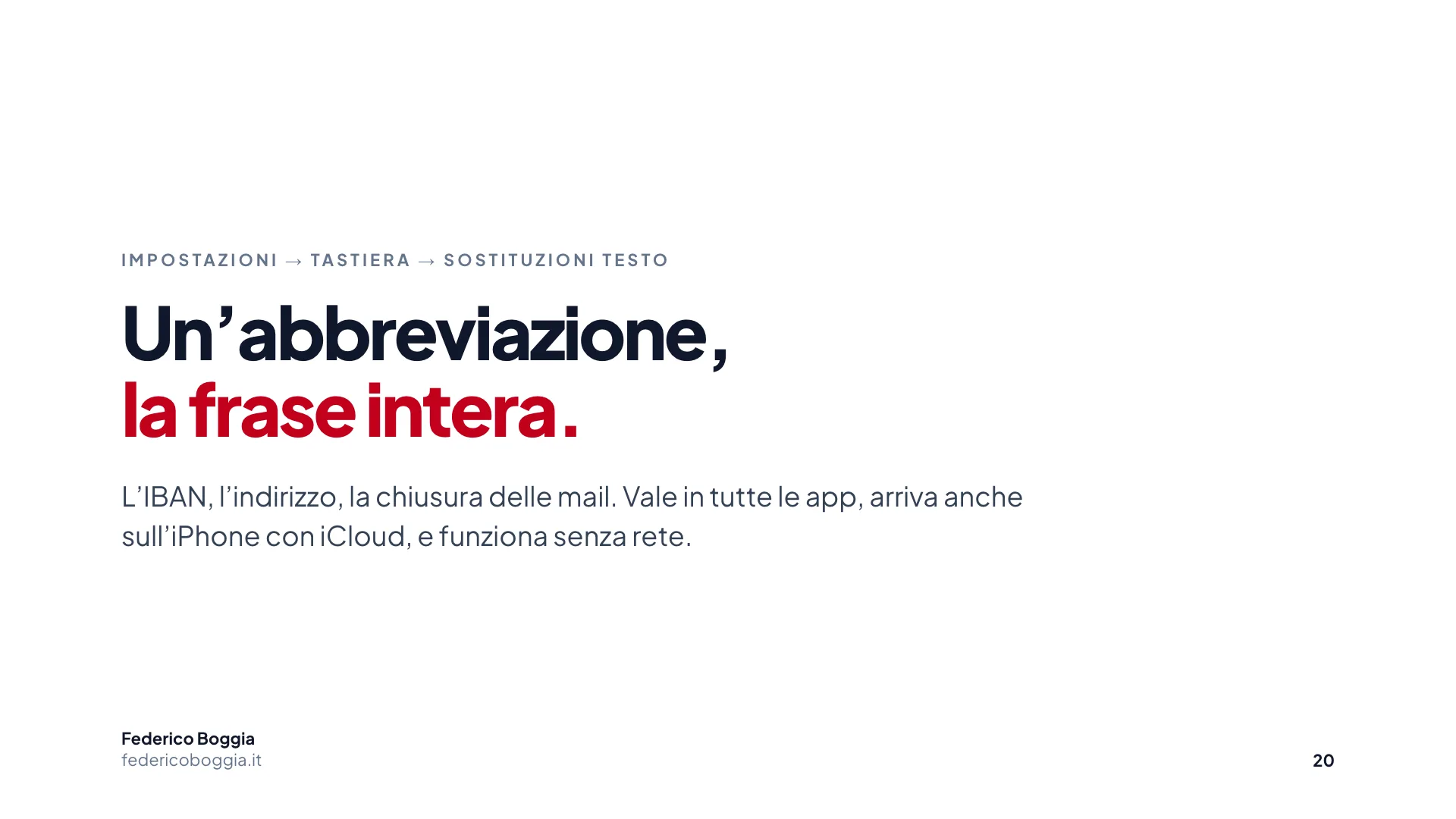
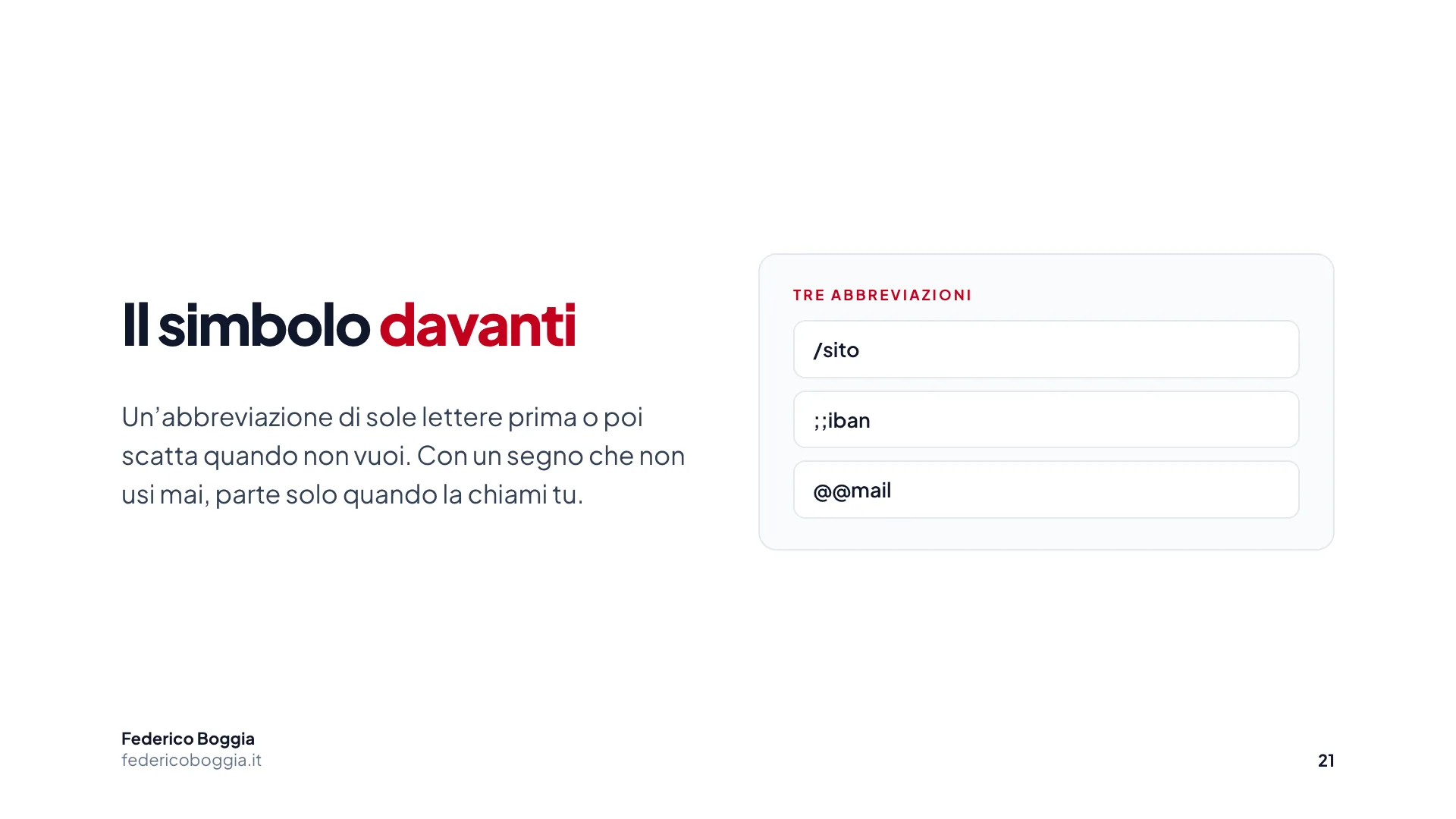
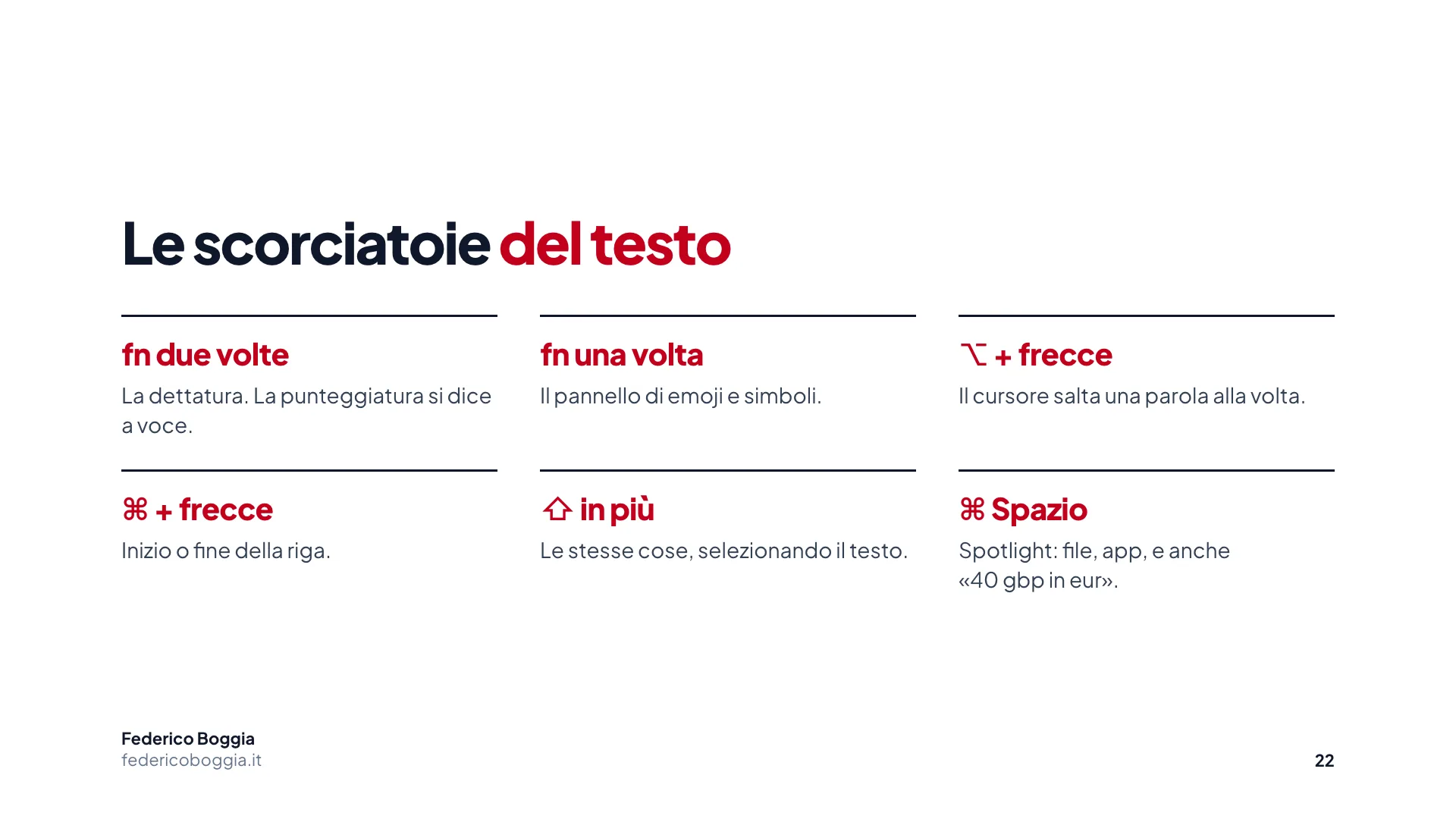
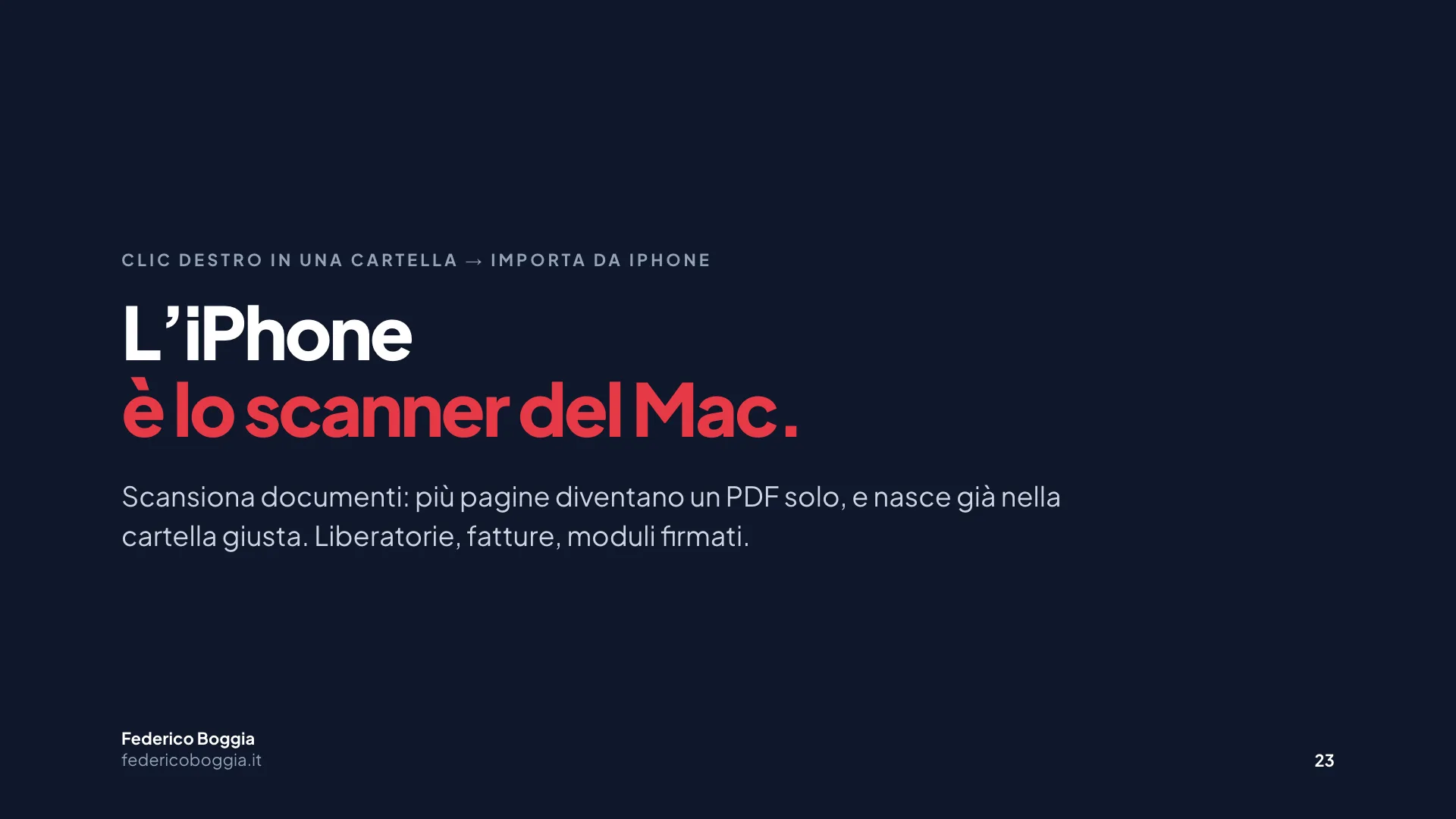
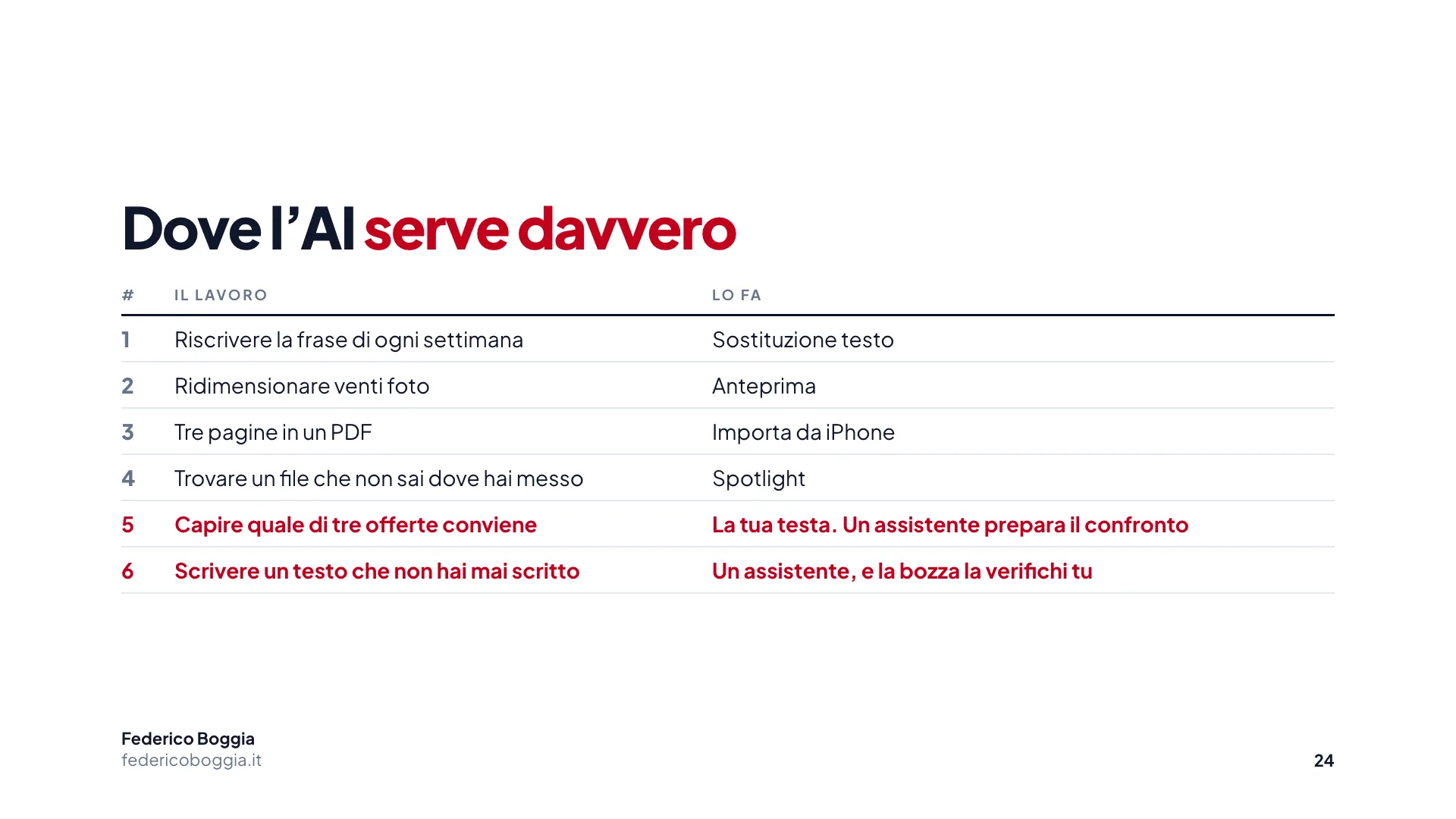
Slide 1: Il Mac da professionista. Insegno intelligenza artificiale, e questo corso dice dove non serve. Scorciatoie, gesti e impostazioni, provati su un MacBook con tastiera italiana.Slide 2: Una chat aperta per una cosa che il Mac sa già fare. Ridimensionare venti foto, riscrivere la stessa frase, cercare un file. Nei corsi di AI è una scena che vedo spesso.Slide 3: I simboli dei menuSlide 4: Le mani. Il trackpad e le finestre.Slide 5: Il trascinamento a tre dita. Sposti finestre, file e selezioni senza tenere premuto il clic: appoggi le dita e muovi. Sta lontano dal pannello Trackpad, dove lo cercherebbe chiunque.Slide 6: Gli altri gesti del trackpadSlide 7: Sulla tastiera italiana è ⌘ <. Passa da una finestra all'altra della stessa app. Il ⌘ ` che trovi in tutti i manuali vale sulla tastiera americana.Slide 8: Finestre e schede, da tastieraSlide 9: Gli screenshot. Tre tasti e un numero fanno tutto.Slide 10: Il numero sceglie cosa. ⌃ sceglie dove. Senza ⌃ diventa un file sulla scrivania. Con ⌃ va negli appunti, e lo incolli con ⌘ V.Slide 11: Una scorciatoia, tre variabiliSlide 12: Tre tasti mentre selezioniSlide 13: Trascina la miniatura dentro alla mail. Niente file sulla scrivania, niente «allega», niente «cerca il file». Va fatto subito: dopo qualche secondo la miniatura sparisce.Slide 14: Il menu a tendina che si chiude sempre. Con il timer a dieci secondi apri il menu con calma, e lo scatto lo trova aperto.Slide 15: Il Finder. Senza trascinare niente, e quasi tutto reversibile.Slide 16: Cancellare, e tornare indietroSlide 17: I tag si chiamano come il tuo lavoro. Da fare, In attesa, Chiuso. Si mettono con ⌃ 1 … ⌃ 7, e lo stesso file ne porta tre restando nella sua cartella.Slide 18: Senza aprire nessuna appSlide 19: Scrivere meno. Testo, dettatura e iPhone.Slide 20: Un'abbreviazione, la frase intera. L'IBAN, l'indirizzo, la chiusura delle mail. Vale in tutte le app, arriva anche sull'iPhone con iCloud, e funziona senza rete.Slide 21: Il simbolo davantiSlide 22: Le scorciatoie del testoSlide 23: L'iPhone è lo scanner del Mac. Scansiona documenti: più pagine diventano un PDF solo, e nasce già nella cartella giusta. Liberatorie, fatture, moduli firmati.Slide 24: Dove l'AI serve davveroSlide 25: La risposta è sempre la stessa? Si imposta una volta. L'assistente serve dove resta qualcosa da scegliere.Slide 26: Questa è la metà che non ha bisogno dell'AI. Capire quali parti del tuo lavoro conviene delegare a una macchina è il metodo che insegno nel corso Divide et Delega.
Scarica le slide in PDF

Perché esiste questo corso

Nei corsi di intelligenza artificiale mi capita spesso la stessa scena: qualcuno apre una chat per fare una cosa che il suo computer sa già fare da solo, più in fretta e senza mandare niente fuori. Ridimensionare venti foto. Riscrivere per la quarta volta la stessa frase. Cercare un file.

Il confine è quello del metodo che insegno in azienda: eseguire dei passaggi è una cosa, scegliere quali passaggi valga la pena fare è un’altra. La prima metà spesso si fa con la macchina che hai già sul tavolo, se la sai usare.

Questo corso è quella metà. Dell’altra parlo nel corso Divide et Delega.

Dettagli del corso

4 lezioni
Struttura
1 per lezione
Laboratori
Tastiera IT
Provato su
Gratuito
Costo

Serve un Mac con una versione recente di macOS. Alcune voci dei menu cambiano nome fra una versione e l’altra: dove capita, in pagina è scritto il percorso completo per ritrovarle. La pressione decisa del trackpad richiede un trackpad Force Touch, quindi un MacBook dal 2015 in poi.

E per Windows?

Sta arrivando la versione per Windows, con la stessa impostazione. Per Windows non ho una macchina su cui provare tutto come sul MacBook, e quando quel corso uscirà ci sarà scritto che cosa è verificato e che cosa viene dalla documentazione. Un elenco di scorciatoie copiato da un altro sito non lo pubblico.

Le lezioni

  1. 1Le mani: trackpad e finestreIl trackpad del Mac fa quindici cose e quasi tutti ne usano tre. Qui ci sono i gesti che tolgono di mezzo il clic tenuto premuto, e i due tasti che spostano una finestra senza toccare il mouse.LiberaCon test
  2. 2Gli screenshot, tutto il sistemaTre tasti e un numero fanno tutto. Il numero sceglie cosa catturare, un tasto in più sceglie dove finisce, e mentre stai selezionando ce ne sono altri tre che nessuno usa.Con l'account gratuitoCon test
  3. 3Il Finder senza trascinare nienteCancellare, etichettare, rinominare in blocco e guardare dentro a un file senza aprirlo. Tutto da tastiera, e tutto reversibile.Con l'account gratuitoCon test
  4. 4Scrivere meno: testo, dettatura e iPhoneUna parte di quello per cui la gente apre un assistente AI il Mac la fa da solo, gratis, e senza mandare niente a nessuno.Con l'account gratuitoCon test